Po podłączeniu Allegro FakturaXL pobiera zamówienia z Allegro i wystawia do nich faktury, więc nie trzeba przepisywać danych kupujących. Integracja jest bezpłatna, ale działa tylko w płatnym pakiecie FakturaXL.
Podłączenie ma trzy etapy: na stronie Allegro dla deweloperów rejestrujemy aplikację i generujemy dla niej nagłówek User-Agent, przepisujemy te dane do FakturaXL i zatwierdzamy połączenie na koncie Allegro.
Krok 1. Otwieramy integrację z Allegro w FakturaXL
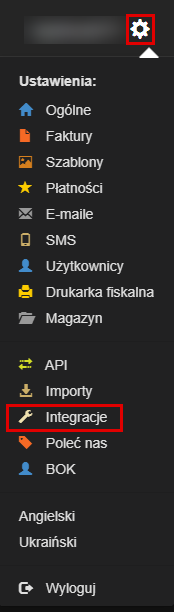
Klikamy ikonę koła zębatego w prawym górnym rogu i wybieramy Integracje.
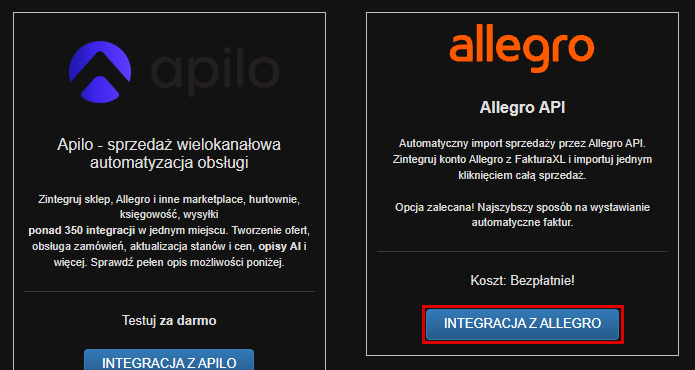
W sekcji Sklepy internetowe i marketplace odszukujemy kartę Allegro API i klikamy INTEGRACJA Z ALLEGRO.
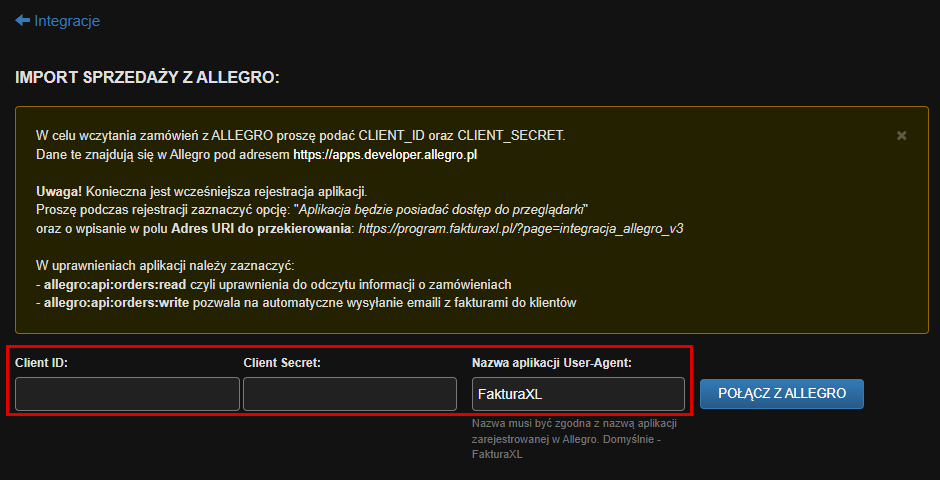
Otworzy się strona Import sprzedaży z Allegro z trzema polami: Client ID, Client Secret i Nazwa aplikacji User-Agent. Dane do wszystkich trzech pól przygotujemy w Allegro. Tej karty nie zamykamy, wrócimy do niej w kroku 4.
Krok 2. Rejestrujemy aplikację w Allegro
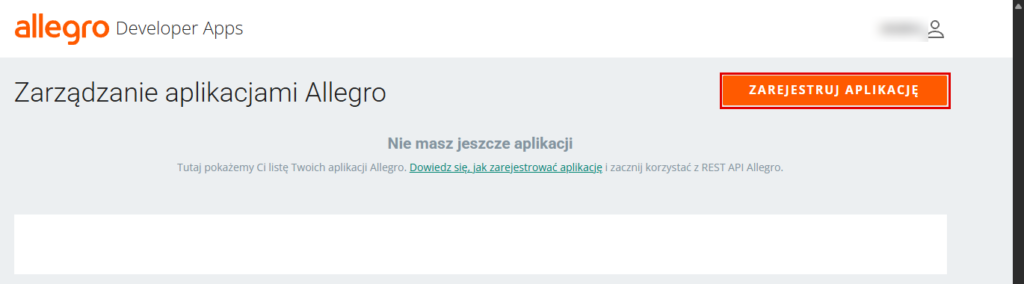
W nowej karcie przeglądarki wpisujemy adres https://apps.developer.allegro.pl. Jeśli Allegro poprosi o zalogowanie, logujemy się na konto, z którego sprzedajemy. Wystarczy zwykłe konto Allegro, konto firmowe nie jest wymagane. Klikamy ZAREJESTRUJ APLIKACJĘ.
Formularz rejestracji wypełniamy tak:
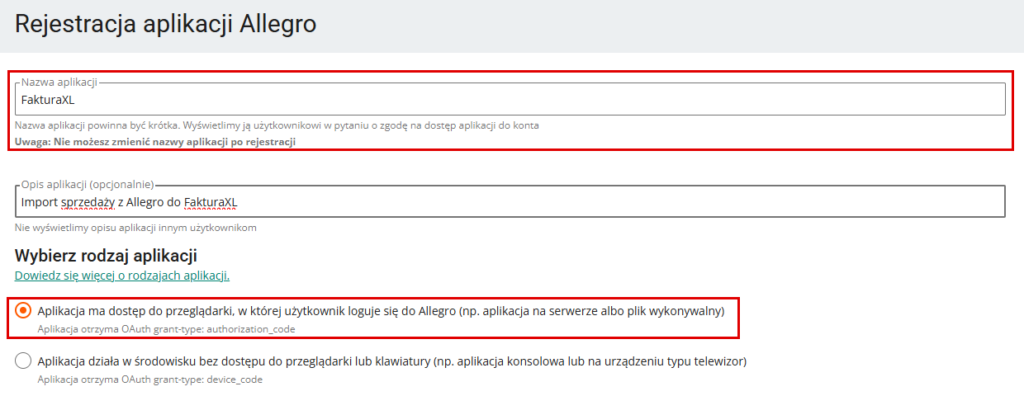
- Nazwa aplikacji: własna nazwa, np. FakturaXL i nazwa naszej firmy. Na zrzutach używamy nazwy „FakturaXL Moja Firma”, ale ta jest już zajęta, więc jej nie przepisujemy.
- Opis aplikacji: pole nieobowiązkowe, można wpisać np. „Import sprzedaży do FakturaXL”.
- Wybierz rodzaj aplikacji: zaznaczamy pierwszą opcję, Aplikacja ma dostęp do przeglądarki, w której użytkownik loguje się do Allegro.
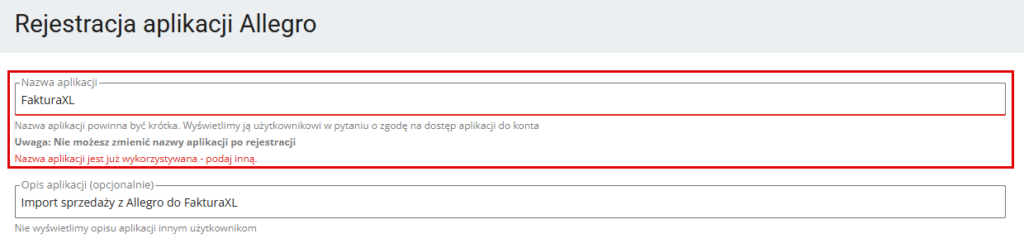
Uwaga! Każda aplikacja w Allegro musi mieć inną nazwę, a po rejestracji nie da się jej zmienić. Nazwa „FakturaXL” jest już zajęta. Jeśli ją wpiszemy, po kliknięciu ZAREJESTRUJ Allegro pokaże pod polem błąd „Nazwa aplikacji jest już wykorzystywana”. Wtedy dopisujemy do nazwy nazwę firmy albo sklepu i klikamy ZAREJESTRUJ jeszcze raz.
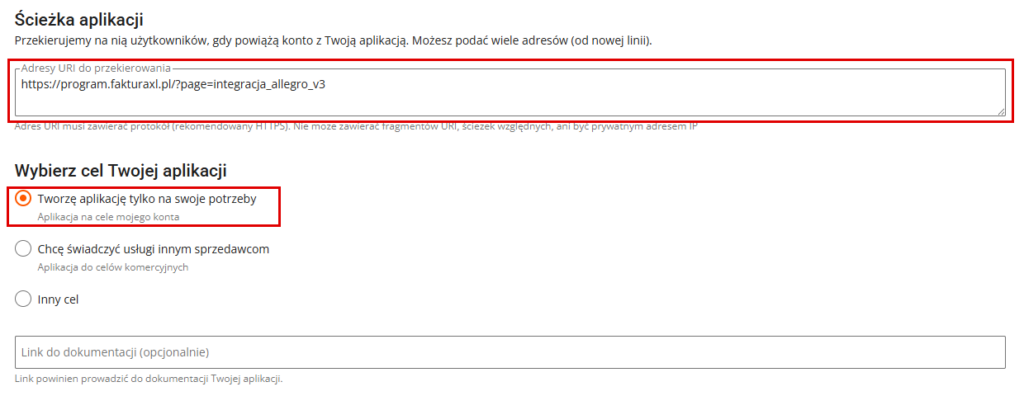
Dalej uzupełniamy:
- Adresy URI do przekierowania: wklejamy dokładnie ten adres, bez spacji przed ani po nim: https://program.fakturaxl.pl/?page=integracja_allegro_v3
- Wybierz cel Twojej aplikacji: zaznaczamy Tworzę aplikację tylko na swoje potrzeby.
- Link do dokumentacji: zostawiamy puste.
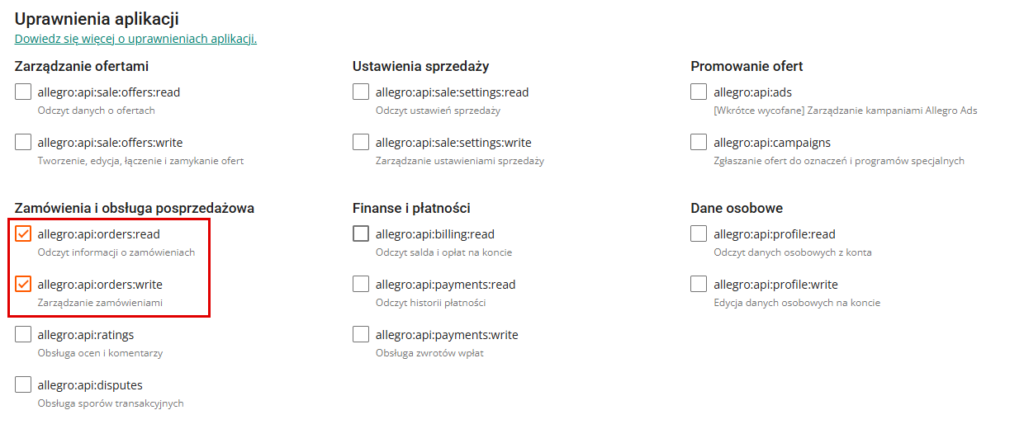
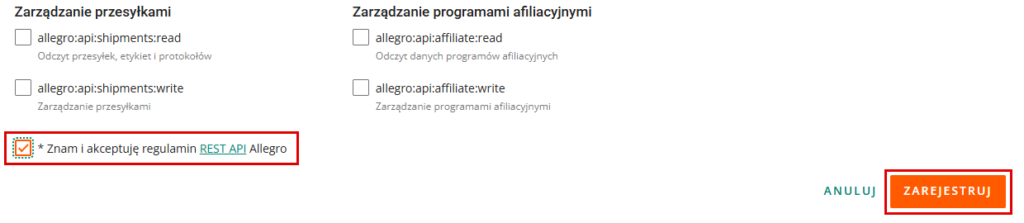
Niżej, w sekcji Uprawnienia aplikacji, w grupie Zamówienia i obsługa posprzedażowa zaznaczamy dwa pola:
- allegro:api:orders:read: odczyt zamówień, bez niego FakturaXL nie pobierze sprzedaży,
- allegro:api:orders:write: pozwala FakturaXL wysyłać faktury do kupujących.
Pozostałych uprawnień nie zaznaczamy, FakturaXL potrzebuje tylko tych dwóch.
Na dole strony zaznaczamy Znam i akceptuję regulamin REST API Allegro i klikamy ZAREJESTRUJ.
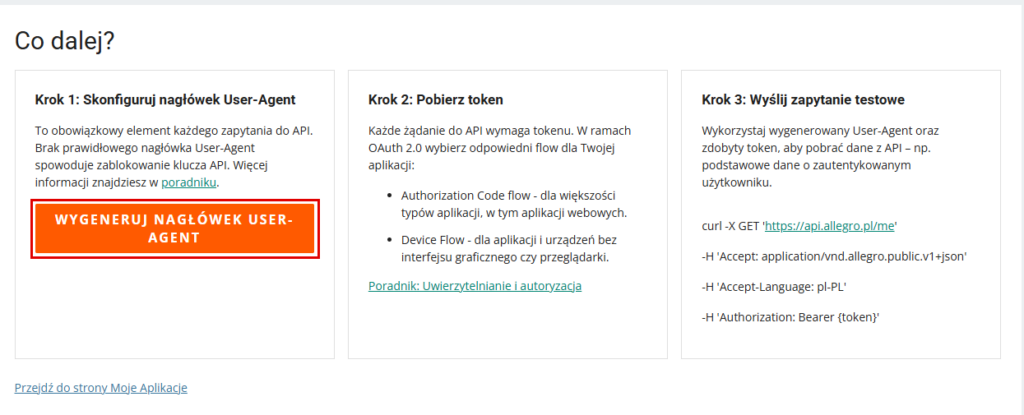
Allegro wyświetli stronę Co dalej?. Z trzech opisanych tam kroków potrzebny jest tylko pierwszy: nagłówek User-Agent. Od 30 czerwca 2026 r. Allegro odrzuca połączenia z aplikacji, które go nie mają, więc bez niego FakturaXL nie pobierze zamówień. Klikamy WYGENERUJ NAGŁÓWEK USER-AGENT.
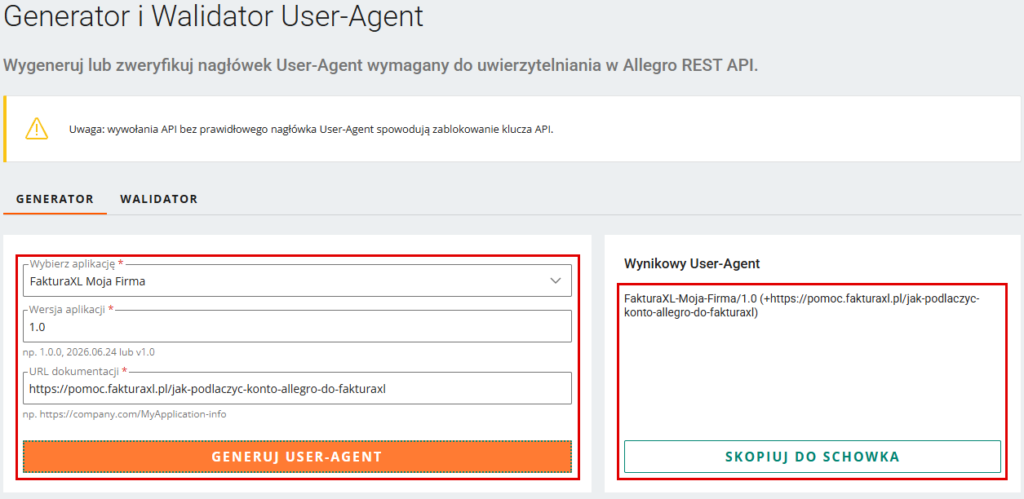
W zakładce GENERATOR uzupełniamy:
- Wybierz aplikację: wybieramy z listy naszą aplikację,
- Wersja aplikacji: wpisujemy 1.0,
- URL dokumentacji: wklejamy adres tego poradnika: https://pomoc.fakturaxl.pl/jak-podlaczyc-konto-allegro-do-fakturaxl
Klikamy GENERUJ USER-AGENT. W polu Wynikowy User-Agent pojawi się gotowy nagłówek, np. FakturaXL-Moja-Firma/1.0 (+https://pomoc.fakturaxl.pl/jak-podlaczyc-konto-allegro-do-fakturaxl). Spacje z nazwy aplikacji generator zamienia na myślniki. Klikamy SKOPIUJ DO SCHOWKA i wklejamy nagłówek np. do Notatnika, bo przyda się w kroku 4.
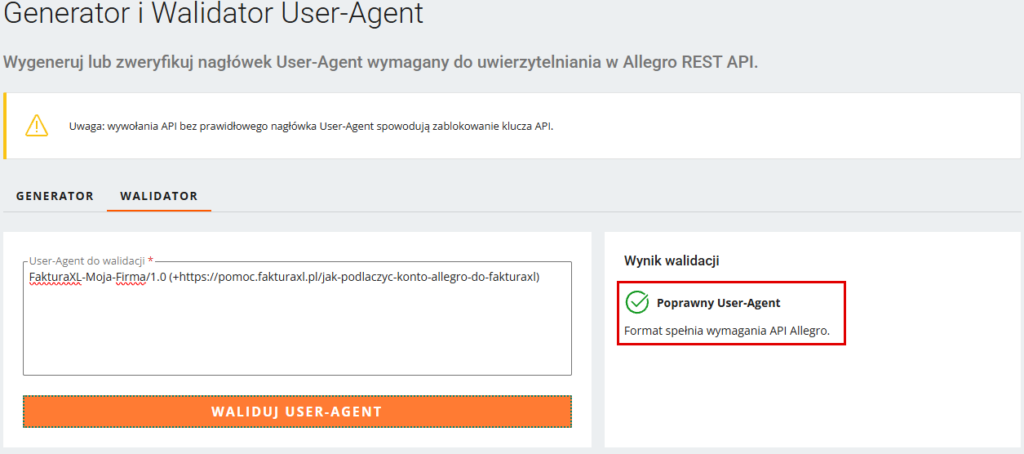
Nagłówek możemy sprawdzić w zakładce WALIDATOR: wklejamy go w pole User-Agent do walidacji i klikamy WALIDUJ USER-AGENT. Powinien pojawić się komunikat Poprawny User-Agent.
Wracamy do listy aplikacji: klikamy napis Developer Apps obok logo Allegro w lewym górnym rogu.
Krok 3. Kopiujemy Client ID i Client Secret
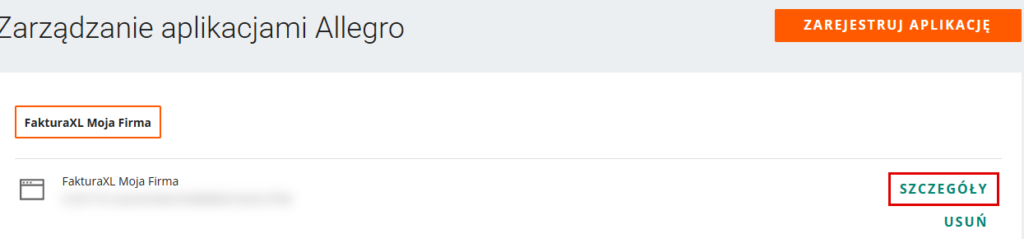
Na liście aplikacji przy nowej aplikacji klikamy SZCZEGÓŁY.
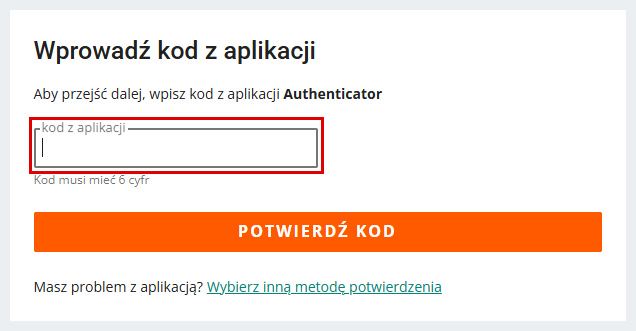
Allegro może w tym momencie poprosić o potwierdzenie tożsamości kodem z aplikacji Authenticator albo kodem SMS. Wpisujemy kod i klikamy POTWIERDŹ KOD.
W oknie szczegółów widać CLIENT ID. CLIENT SECRET jest ukryty, odsłaniamy go przyciskiem POKAŻ. Każdy z nich kopiujemy w całości: zaznaczamy myszką cały ciąg znaków i naciskamy Ctrl+C. Client ID ma 32 znaki, a Client Secret 64.
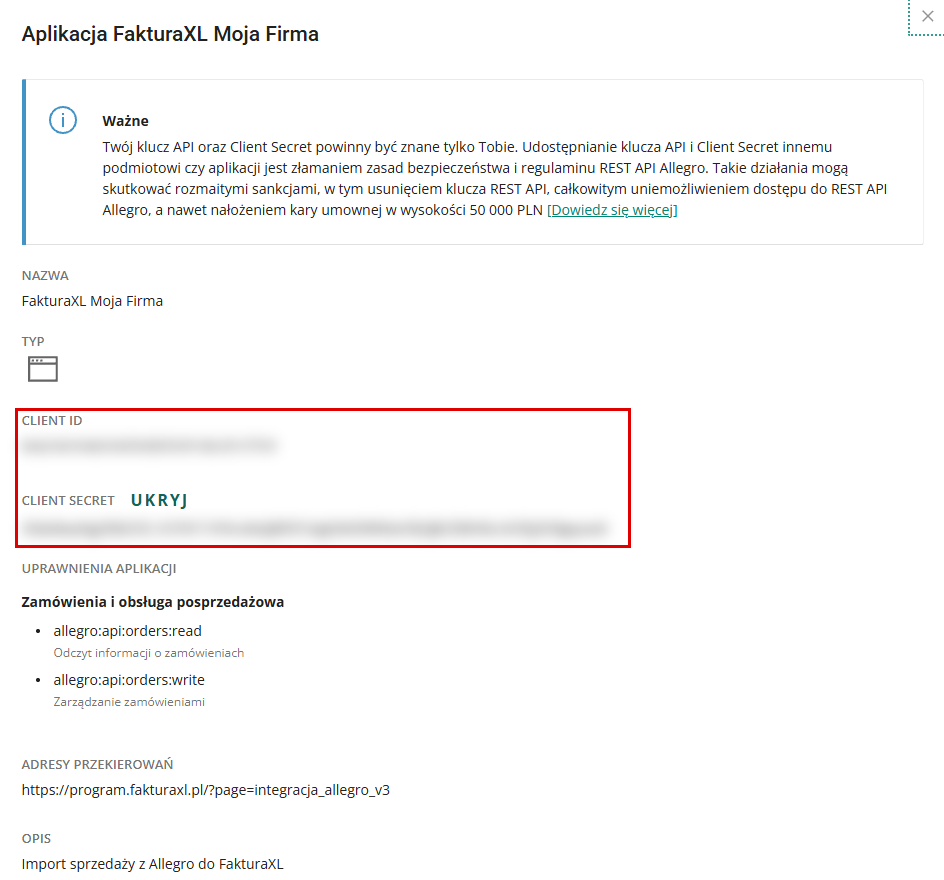
Uwaga! Client ID i Client Secret działają jak hasło do konta Allegro. Nie wysyłamy ich mailem ani przez komunikator i wklejamy wyłącznie w FakturaXL.
Krok 4. Łączymy FakturaXL z Allegro
Wracamy do karty z FakturaXL i uzupełniamy formularz:
- Client ID: wklejamy skopiowany Client ID (Ctrl+V),
- Client Secret: wklejamy skopiowany Client Secret,
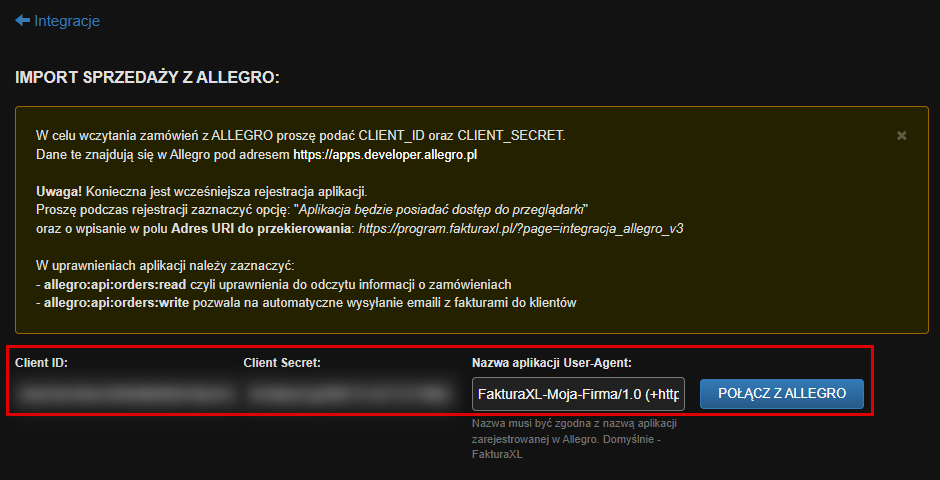
- Nazwa aplikacji User-Agent: usuwamy domyślne „FakturaXL” i wklejamy cały nagłówek wygenerowany w kroku 2, np. FakturaXL-Moja-Firma/1.0 (+https://pomoc.fakturaxl.pl/jak-podlaczyc-konto-allegro-do-fakturaxl), razem z nawiasem na końcu. Sama nazwa aplikacji tu nie wystarczy.
Klikamy POŁĄCZ Z ALLEGRO.
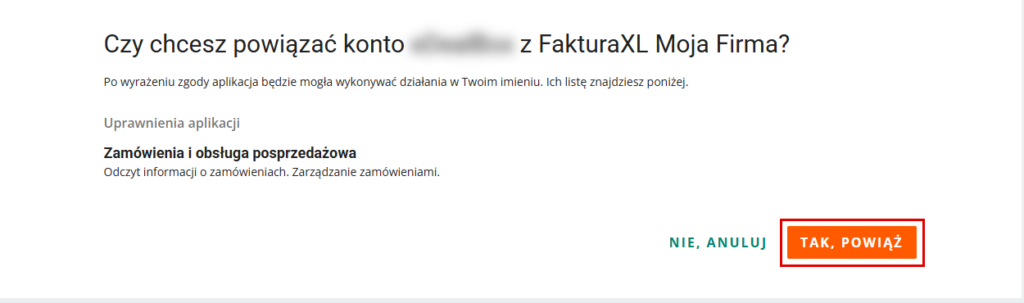
Program przeniesie nas do Allegro z pytaniem „Czy chcesz powiązać konto … z [nazwa aplikacji]?”. Klikamy TAK, POWIĄŻ. Jeśli to konto Allegro było już wcześniej powiązane z tą aplikacją, Allegro nie pyta o zgodę i od razu wraca do FakturaXL.
Allegro odeśle nas z powrotem do FakturaXL. W tabeli połączeń pojawi się zielony wiersz z opisem Konto zostało poprawnie połączone z Allegro API.

Gotowe! Konto Allegro jest podłączone.
Import zamówień z Allegro
Pod tabelą połączeń są ustawienia importu. W polach Data od i Data do wybieramy okres, z którego pobieramy zamówienia. Pozostałe pola, m.in. Typ dokumentu (domyślnie Faktura VAT), Domyślna stawka VAT i Szablon wydruku, oraz pola wyboru, np. Wyślij fakturę do klienta e-mailem, ustawiamy według potrzeb. Następnie klikamy IMPORTUJ ZAMÓWIENIA Z ALLEGRO.
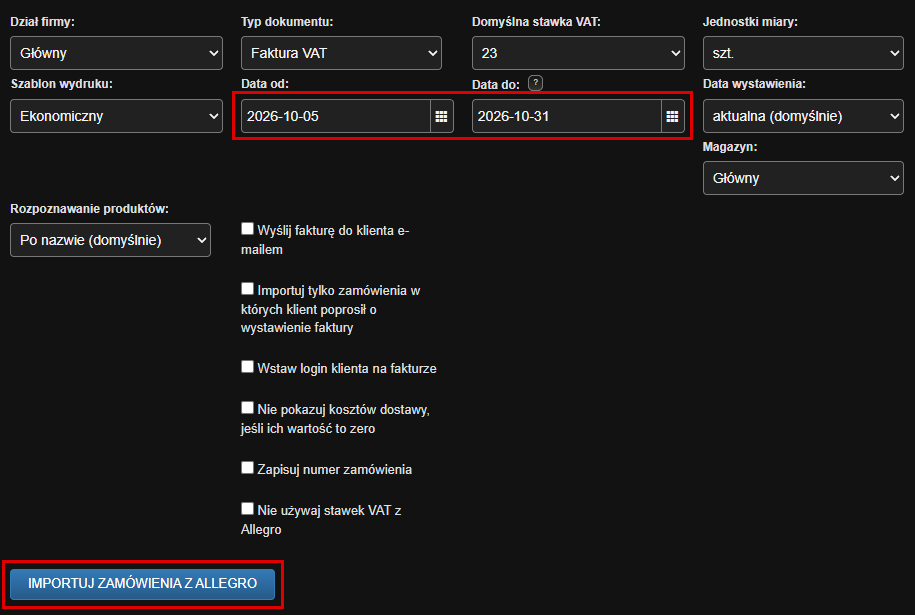
Uwaga! Jeden import pobiera do 3000 zamówień z wybranego okresu. Przy większej sprzedaży importujemy miesiąc po miesiącu.
Jeśli w wybranym okresie nie było sprzedaży, program wróci na stronę startową i nie utworzy żadnego dokumentu.
Co zrobić, gdy połączenie jest na czerwono?
Jeśli po kliknięciu POŁĄCZ Z ALLEGRO nie dokończymy połączenia w Allegro (zamkniemy kartę, klikniemy NIE, ANULUJ albo wyłączy się komputer), FakturaXL i tak zapisze połączenie, ale na czerwono i bez opisu. Takiego połączenia nie da się dokończyć.

Usuwamy je krzyżykiem na końcu wiersza. Formularz pojawi się ponownie: wklejamy Client ID, Client Secret i nagłówek User-Agent jeszcze raz i klikamy POŁĄCZ Z ALLEGRO. Aplikacji w Allegro nie rejestrujemy od nowa, jej dane znajdziemy w SZCZEGÓŁACH na https://apps.developer.allegro.pl.
Kilka kont Allegro
Pod tabelą połączeń jest link dodaj kolejne połączenie. Dla każdego konta Allegro powtarzamy kroki 2–4: logujemy się w Allegro na to konto, rejestrujemy na nim osobną aplikację i łączymy ją z FakturaXL.
Zmiana hasła do Allegro
Po zmianie hasła do konta Allegro Allegro unieważnia dostęp wszystkich powiązanych aplikacji, także FakturaXL. Wtedy usuwamy połączenie w FakturaXL krzyżykiem i łączymy konto ponownie, tak jak w kroku 4.
Jak odłączyć Allegro od FakturaXL?
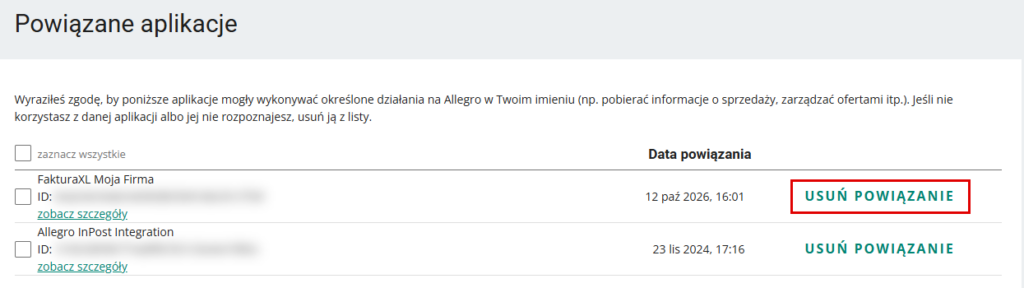
W FakturaXL usuwamy połączenie krzyżykiem na końcu wiersza w tabeli połączeń. Dostęp warto też odebrać po stronie Allegro: wchodzimy na stronę https://allegro.pl/moje-allegro/moje-konto/powiazane-aplikacje i przy nazwie naszej aplikacji klikamy USUŃ POWIĄZANIE.
Jeśli nie planujemy wracać do integracji, aplikację usuwamy też na https://apps.developer.allegro.pl przyciskiem USUŃ.
Podsumowanie
- Integracja z Allegro jest bezpłatna, ale wymaga płatnego pakietu FakturaXL.
- Aplikację rejestrujemy na https://apps.developer.allegro.pl. Potrzebna jest własna nazwa, adres przekierowania https://program.fakturaxl.pl/?page=integracja_allegro_v3 i uprawnienia orders:read oraz orders:write.
- Na stronie Co dalej? generujemy nagłówek User-Agent (np. FakturaXL-Moja-Firma/1.0 (+adres poradnika)).
- W FakturaXL wklejamy Client ID, Client Secret i w polu Nazwa aplikacji User-Agent cały wygenerowany nagłówek, a nie samą nazwę aplikacji.
- Połączenie zatwierdzamy w Allegro przyciskiem TAK, POWIĄŻ. Zielony wiersz w tabeli oznacza, że połączenie działa.
- Zamówienia pobieramy przyciskiem IMPORTUJ ZAMÓWIENIA Z ALLEGRO, do 3000 naraz.

