Jak dodać wynagrodzenie pracownika do KPiR?
W programie FakturaXL wynagrodzenie dla pracownika można zaksięgować jako koszt za pomocą dowodu wewnętrznego. Kwota wynagrodzenia zostanie automatycznie wpisana do kolumny 14 KPiR (Wynagrodzenie w gotówce i naturze).
Jak dodać dowód wewnętrzny z wynagrodzeniem?
W górnym menu najeżdżamy na zakładkę Koszty — na rozwijanej liście wybieramy Dowód wewnętrzny.
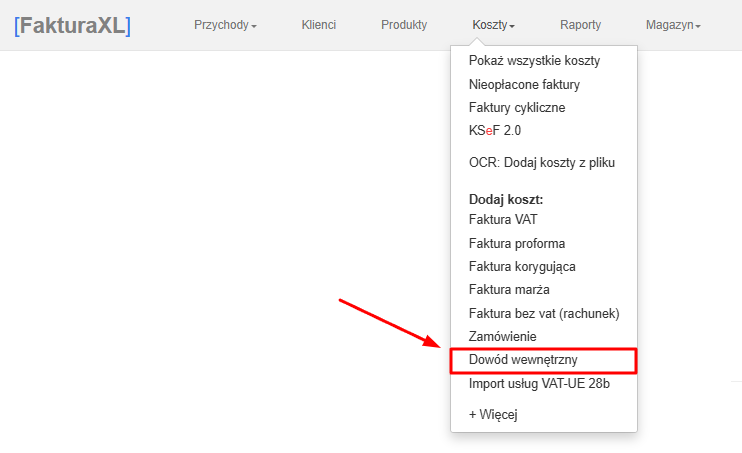
Jeżeli na liście w menu Koszty nie widać opcji „Dowód wewnętrzny”, należy ją najpierw włączyć. W tym celu przechodzimy do Ustawienia → Faktury i zaznaczamy opcję Dowód wewnętrzny.
Następnie uzupełniamy dane:
- Nabywca — dane naszej firmy (właściciel lub firma wypłacająca wynagrodzenie)
- Sprzedawca — dane pracownika, któremu wypłacamy wynagrodzenie
Pozycje
W sekcji POZYCJE dodajemy pozycję opisującą wynagrodzenie:
- Nazwa — wpisujemy np. „Wypłata”
- Ilość — 1
- Cena — kwota wynagrodzenia brutto, np. 6000.00
Rodzaj kosztów — Wynagrodzenia
Na dole formularza klikamy „Pokaż opcje dodatkowe” i w polu „Rodzaj kosztów” wybieramy z listy Wynagrodzenia.
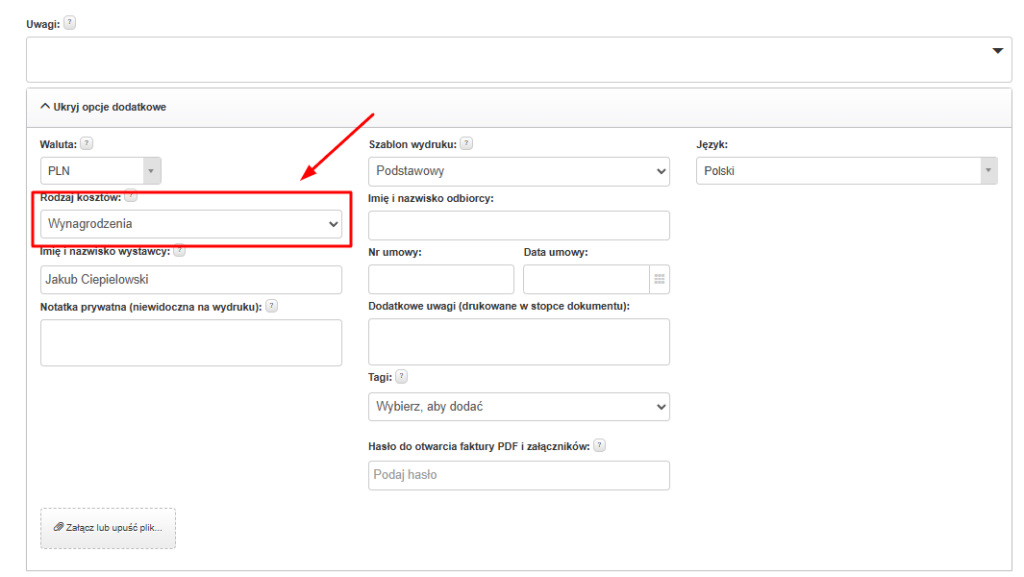
Ważne! Ustawienie rodzaju kosztów na „Wynagrodzenia” jest kluczowe — dzięki temu program automatycznie zaksięguje kwotę w odpowiedniej kolumnie KPiR (kolumna 14).
Po uzupełnieniu wszystkich danych klikamy przycisk ZAPISZ.
Wynagrodzenie w KPiR
Po zapisaniu dowodu wewnętrznego z rodzajem kosztów „Wynagrodzenia” kwota zostaje automatycznie zaksięgowana w Podatkowej Księdze Przychodów i Rozchodów.
Aby to sprawdzić, przechodzimy do zakładki Raporty i wybieramy raport KPiR — księga przychodów i rozchodów, a następnie odpowiedni rok i miesiąc.
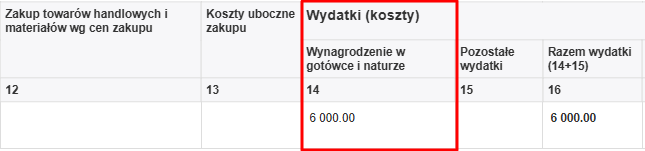
W kolumnie 14 — Wynagrodzenie w gotówce i naturze widoczna będzie zaksięgowana kwota wynagrodzenia (np. 6 000.00 zł), a w kolumnie 16 (Razem wydatki) — suma wszystkich wydatków z danego miesiąca.
Gotowe!
Podsumowanie
Aby poprawnie zaksięgować wynagrodzenie w programie FakturaXL należy:
- w menu Koszty wybrać Dowód wewnętrzny (jeśli nie widać tej opcji — włączyć ją w Ustawienia → Faktury)
- jako nabywcę podać dane swojej firmy, a jako sprzedawcę — dane pracownika
- w pozycjach wpisać nazwę (np. „Wypłata”) i kwotę wynagrodzenia
- w opcjach dodatkowych ustawić rodzaj kosztów na Wynagrodzenia
Kwota wynagrodzenia trafi automatycznie do kolumny 14 KPiR (Wynagrodzenie w gotówce i naturze).

