Apilo zbiera zamówienia ze sklepów internetowych i marketplace’ów w jednym panelu. Po połączeniu z FakturaXL fakturę do zamówienia wystawiamy jednym kliknięciem w Apilo, a dokument od razu pojawia się na liście faktur w FakturaXL, z numerem nadanym przez FakturaXL.
Całą konfigurację robimy w Apilo. Z FakturaXL potrzebujemy tylko klucza API.
- Czego potrzebujemy
- Krok 1. Kopiujemy API Token z FakturaXL
- Krok 2. Dodajemy integrację FakturaXL w Apilo
- Krok 3. Wybieramy dział firmy
- Krok 4. Konfigurujemy fakturowanie w Apilo
- Krok 5. Kierujemy faktury do FakturaXL
- Krok 6. Wystawiamy fakturę do zamówienia
- Krok 7. Sprawdzamy fakturę w FakturaXL
- Podsumowanie
Czego potrzebujemy
- konta w FakturaXL,
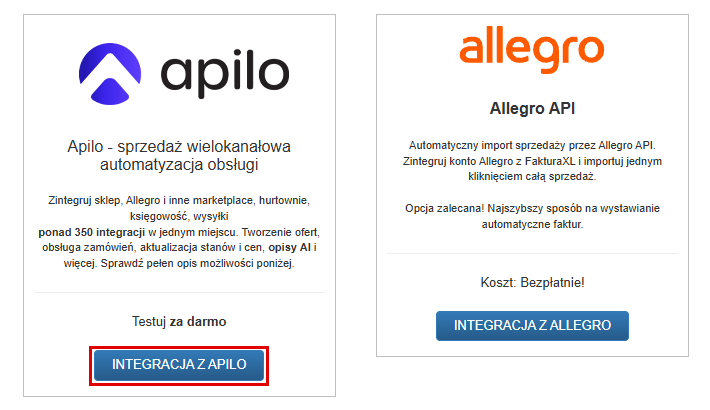
- konta w Apilo. Jeśli go nie mamy, w FakturaXL wchodzimy w ikonę koła zębatego → Integracje, na karcie Apilo – sprzedaż wielokanałowa klikamy INTEGRACJA Z APILO, a potem TESTUJ ZA DARMO PRZEZ 21 DNI.
Krok 1. Kopiujemy API Token z FakturaXL
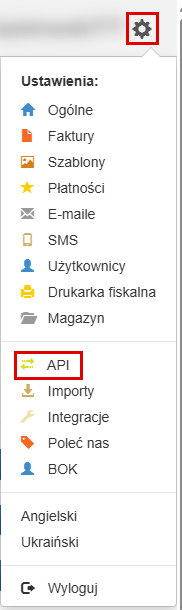
W FakturaXL klikamy ikonę koła zębatego w prawym górnym rogu i wybieramy API.
Na górze strony, w polu API TOKEN, jest klucz konta. Zaznaczamy go w całości i kopiujemy (Ctrl+C).

Uwaga! Nie klikamy GENERUJ NOWY KLUCZ API. Ten przycisk tworzy nowy klucz, a do Apilo wklejamy klucz, który widać w polu.
Krok 2. Dodajemy integrację FakturaXL w Apilo
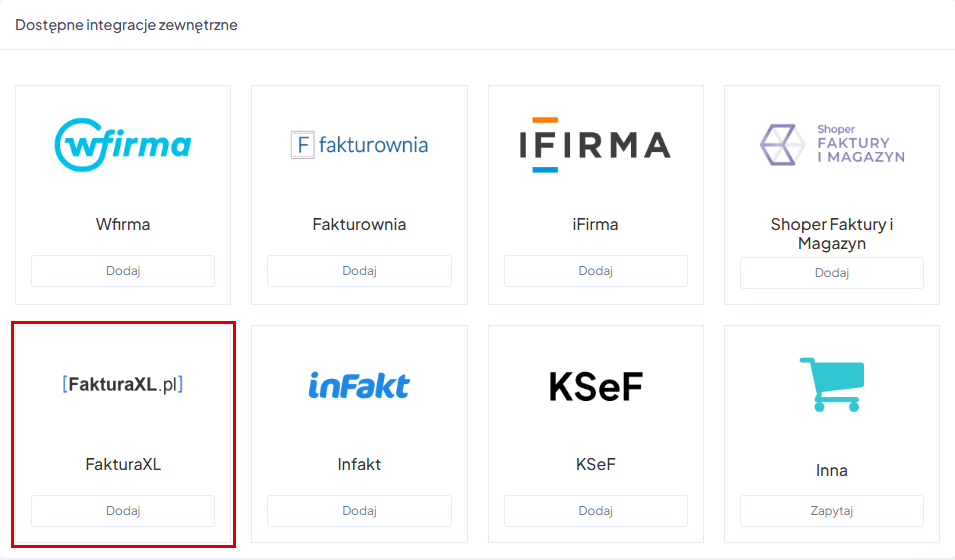
W Apilo z menu po lewej wybieramy Administracja → Księgowość konfiguracja. W sekcji Dostępne integracje zewnętrzne na karcie FakturaXL klikamy Dodaj.
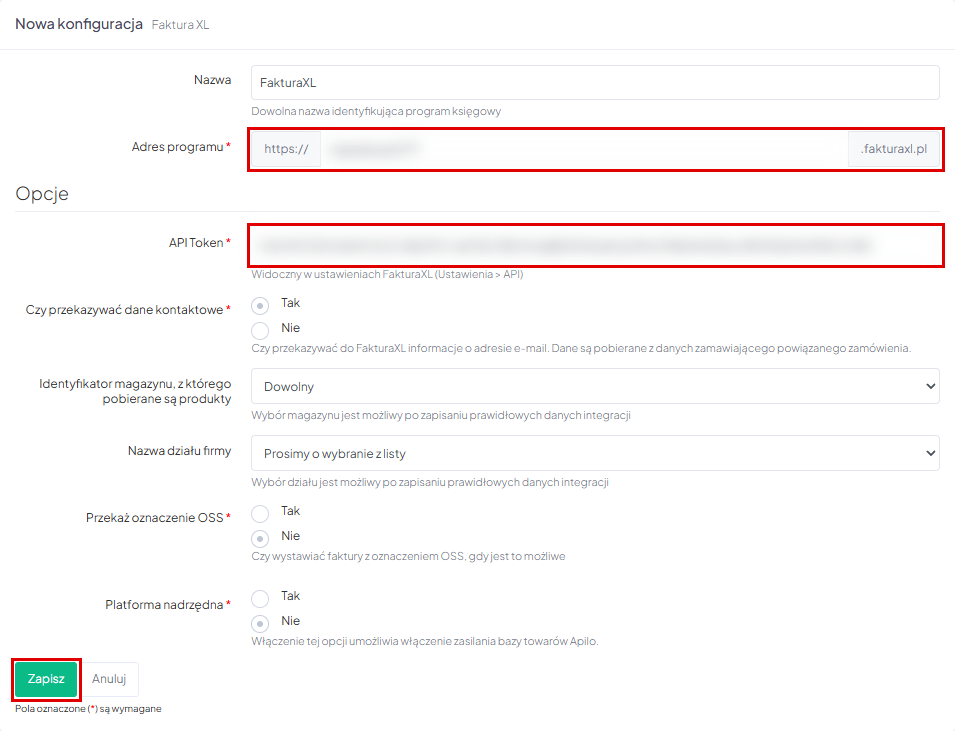
Wypełniamy formularz:
- Nazwa: dowolna, np. FakturaXL.
- Adres programu: nazwa naszego konta FakturaXL, czyli to, co w pasku adresu przeglądarki stoi przed .fakturaxl.pl. Dla adresu mojafirma.fakturaxl.pl wpisujemy mojafirma.
- API Token: wklejamy klucz skopiowany w kroku 1.
- Czy przekazywać dane kontaktowe: Tak, jeśli adres e-mail kupującego ma trafiać do FakturaXL.
- Przekaż oznaczenie OSS: Tak tylko wtedy, gdy faktury mają mieć oznaczenie OSS. W pozostałych przypadkach zostawiamy Nie.
- Platforma nadrzędna: zostawiamy Nie. Opcja Tak włącza zasilanie bazy towarów Apilo.
Pola Identyfikator magazynu i Nazwa działu firmy na razie zostawiamy, bo Apilo odblokuje je dopiero po zapisaniu. Klikamy Zapisz.
Krok 3. Wybieramy dział firmy
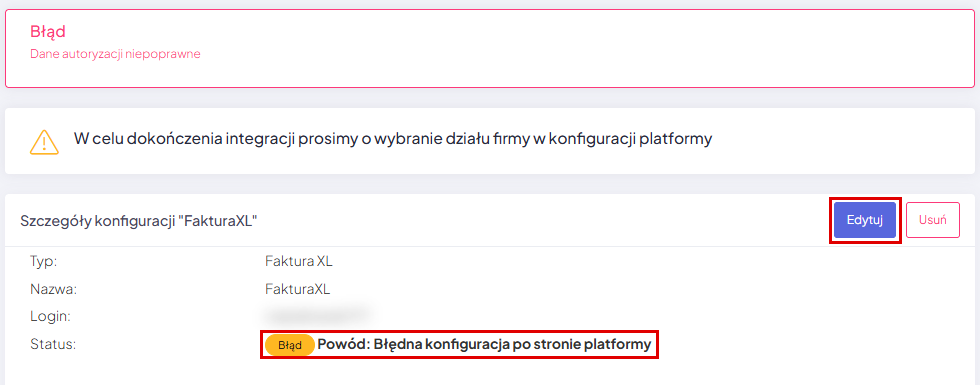
Zaraz po zapisaniu Apilo pokazuje komunikat Dane autoryzacji niepoprawne i status Błąd. To normalne: integracja czeka na wybór działu firmy. Klikamy Edytuj.
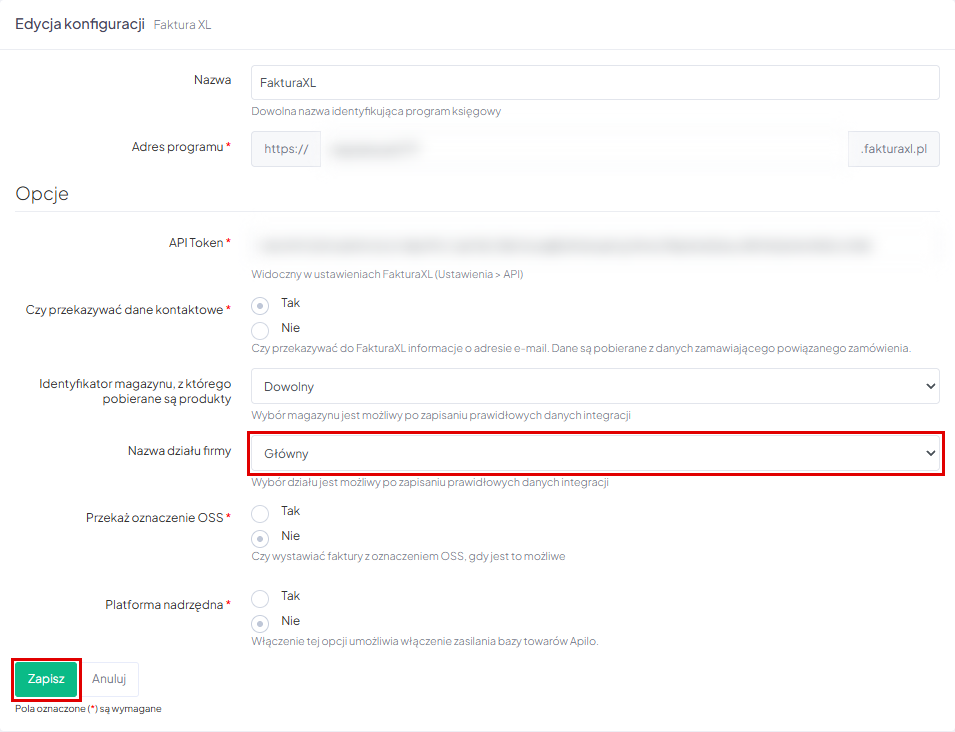
Listy Identyfikator magazynu i Nazwa działu firmy zawierają teraz magazyny i działy z FakturaXL. W polu Nazwa działu firmy wybieramy dział, w którym mają się pojawiać faktury, np. Główny. Magazyn może zostać Dowolny. Klikamy Zapisz.
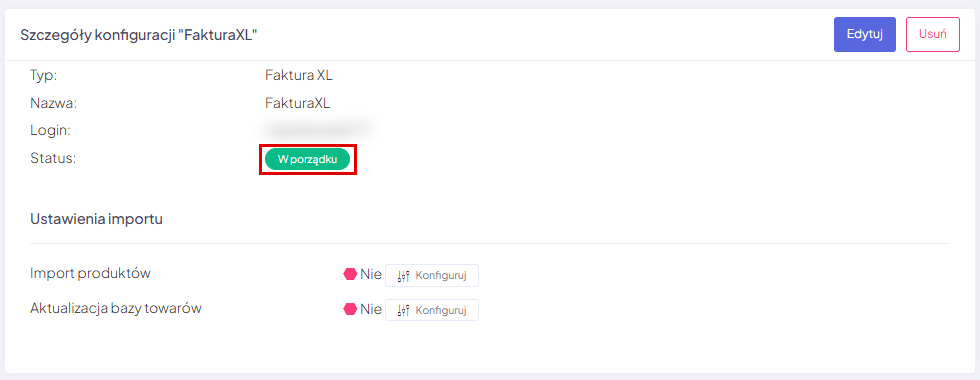
Status integracji zmienia się na W porządku. Połączenie działa.
Krok 4. Konfigurujemy fakturowanie w Apilo
Faktury do zamówień powstają w Apilo i stamtąd trafiają do FakturaXL, dlatego Apilo potrzebuje własnych ustawień dokumentów. Bez nich w zamówieniu nie ma przycisku Dokument. Na stronie Księgowość konfiguracja, w sekcji Seria numeracji, klikamy Rozpocznij konfigurację.
Wypełniamy formularz:
- Nazwa: dowolna, ale inna niż nazwa integracji z kroku 2. Gdy wpiszemy tę samą, Apilo nie zapisze formularza i pokaże komunikat Ta wartość jest już wykorzystywana.
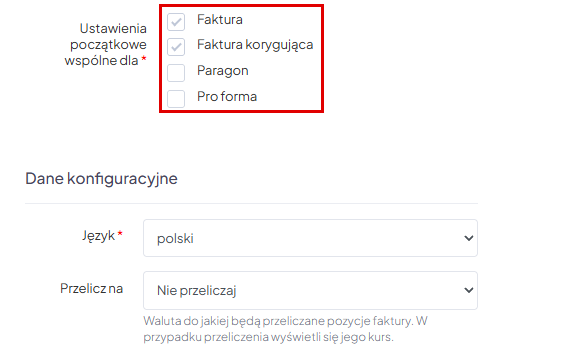
- Ustawienia początkowe wspólne dla: zostawiamy zaznaczone Faktura i Faktura korygująca.
- Domyślny termin płatności, Domyślne miejscowość wystawienia i Informacja o powiązanym zamówieniu: według potrzeb.
- Sprzedawca: dane naszej firmy, takie same jak w FakturaXL.
Klikamy Zapisz.
Krok 5. Kierujemy faktury do FakturaXL
Bez tego kroku Apilo wystawia faktury tylko u siebie i nic nie wysyła do FakturaXL.
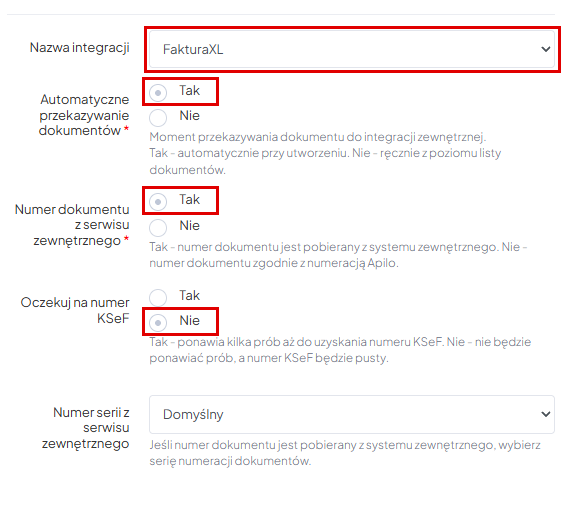
Na stronie Księgowość konfiguracja, w tabeli Seria numeracji, przy serii Faktura (domyślnie) klikamy Edytuj. W sekcji z prawej ustawiamy:
- Nazwa integracji: FakturaXL.
- Automatyczne przekazywanie dokumentów: Tak. Faktura trafi do FakturaXL w chwili wystawienia. Przy Nie wysyłamy ją ręcznie z listy dokumentów.
- Numer dokumentu z serwisu zewnętrznego: Tak. Faktura dostanie numer z FakturaXL zamiast numeru z Apilo.
- Oczekuj na numer KSeF: pole jest wymagane. Tak oznacza, że Apilo ponawia próby, aż dostanie numer KSeF. Przy Nie numer KSeF zostaje w Apilo pusty.
- Numer serii z serwisu zewnętrznego: Domyślny.
Klikamy Zapisz.
Uwaga! Seria Faktura korygująca (domyślnie) nie ma pola Nazwa integracji. Korekty faktur z Apilo wystawiamy więc w FakturaXL.
Krok 6. Wystawiamy fakturę do zamówienia
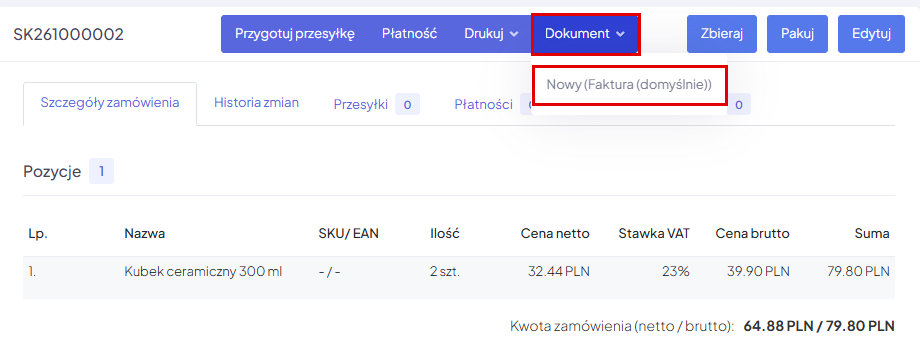
W Apilo otwieramy zamówienie: Zamówienia → Lista zamówień. Na górze klikamy Dokument i wybieramy Nowy (Faktura (domyślnie)).
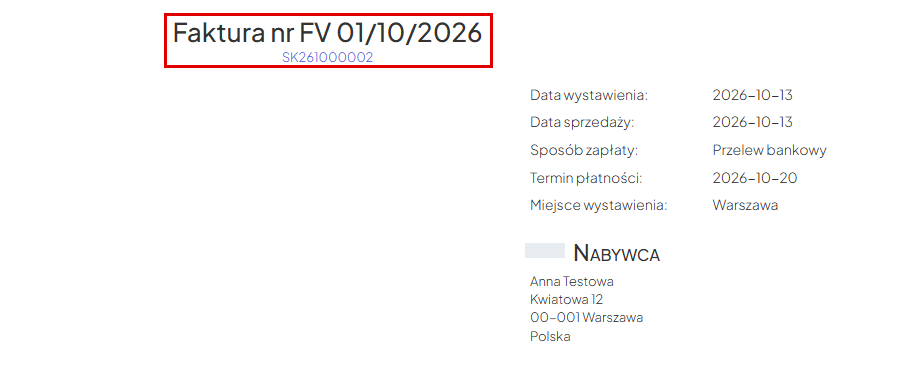
Apilo od razu zapisuje fakturę i pokazuje jej podgląd. Numer w nagłówku, np. FV 01/10/2026, nadała FakturaXL.
Gotowe!
Krok 7. Sprawdzamy fakturę w FakturaXL
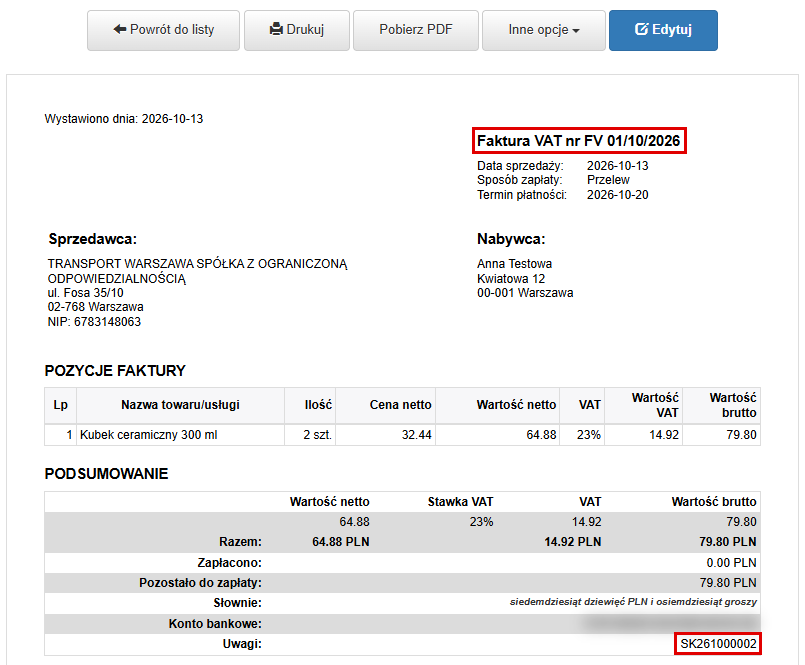
W FakturaXL otwieramy Przychody → Pokaż wszystkie przychody. Faktura z Apilo jest na liście razem z pozostałymi dokumentami.

Po kliknięciu numeru widać cały dokument. W polu Uwagi jest numer zamówienia z Apilo, więc łatwo powiązać fakturę z zamówieniem. Fakturę możemy dalej drukować, pobrać jako PDF albo edytować tak jak każdą inną w FakturaXL.
Podsumowanie
- Klucz API kopiujemy w FakturaXL: koło zębate → API → API TOKEN.
- W Apilo dodajemy integrację w Administracja → Księgowość konfiguracja → FakturaXL → Dodaj, a po pierwszym zapisaniu wybieramy Nazwa działu firmy.
- Fakturowanie w Apilo konfigurujemy przyciskiem Rozpocznij konfigurację, a w serii Faktura (domyślnie) ustawiamy Nazwa integracji: FakturaXL.
- Fakturę wystawiamy w zamówieniu przyciskiem Dokument → Nowy (Faktura (domyślnie)). Trafia do FakturaXL z numerem z FakturaXL i numerem zamówienia w Uwagach.
- Korekty wystawiamy w FakturaXL.

