Integracja sklepu shopGold z programem FakturaXL
Sklep internetowy na oprogramowaniu shopGold ma wbudowaną integrację z FakturaXL. Po jej włączeniu fakturę VAT albo paragon do zamówienia przygotowujemy w panelu sklepu i jednym przyciskiem wysyłamy dokument na konto w FakturaXL. Dane nabywcy i produkty przechodzą z zamówienia, więc niczego nie przepisujemy.
Integrację konfigurujemy w panelu sklepu. Z FakturaXL potrzebujemy trzech rzeczy: klucza API, adresu konta i numeru działu firmy.
Czego potrzebujemy
- konta w FakturaXL,
- sklepu na oprogramowaniu shopGold i dostępu do jego panelu zarządzania.
Krok 1. Kopiujemy API Token z FakturaXL
W FakturaXL klikamy ikonę koła zębatego w prawym górnym rogu i wybieramy API.
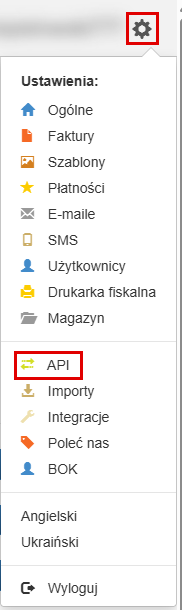
Na górze strony, w polu API TOKEN, jest klucz konta. Zaznaczamy go w całości i kopiujemy (Ctrl+C).

Uwaga! Nie klikamy GENERUJ NOWY KLUCZ API. Ten przycisk tworzy nowy klucz, a do shopGold wklejamy klucz, który widać w polu.
Krok 2. Sprawdzamy adres konta i ID działu firmy
Adres konta to adres FakturaXL z paska przeglądarki, bez https:// i bez reszty po ukośniku, np. mojafirma.fakturaxl.pl.
ID działu firmy to numer działu, w którym mają się pojawiać faktury ze sklepu. Znajdziemy go na stronie API z kroku 1: w menu po lewej klikamy Słowniki (ostatnia pozycja). W sekcji ID_DZIALY_FIRMY każdy dział ma swój numer, np. 205770 – Główny. Zapisujemy numer działu.

Krok 3. Wyłączamy dodawanie produktów z faktur
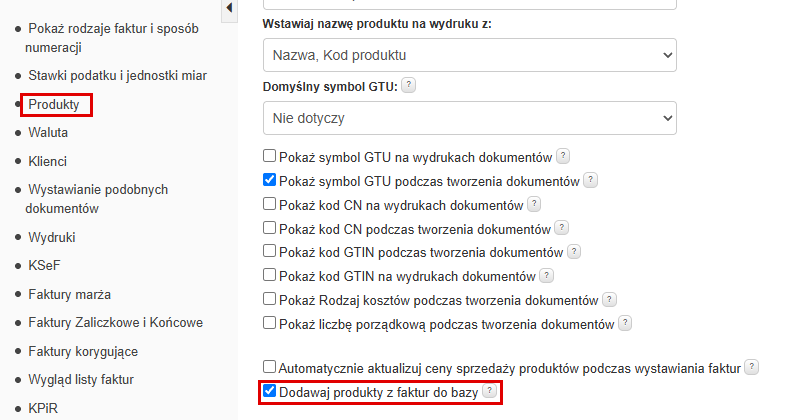
shopGold zaleca to ustawienie, żeby faktury ze sklepu nie dopisywały produktów do bazy FakturaXL.
W FakturaXL klikamy ikonę koła zębatego → Faktury. W sekcji Produkty odznaczamy Dodawaj produkty z faktur do bazy i klikamy ZAPISZ na dole strony.
Krok 4. Włączamy integrację w shopGold
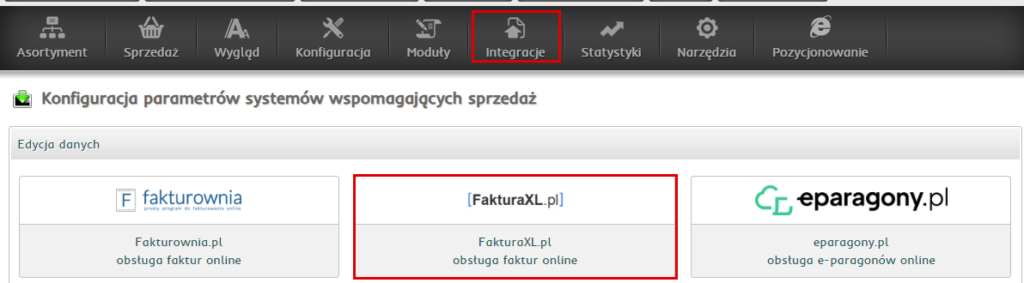
W panelu zarządzania sklepu wybieramy Integracje → Systemy wspomagające sprzedaż i klikamy kafelek FakturaXL.pl.
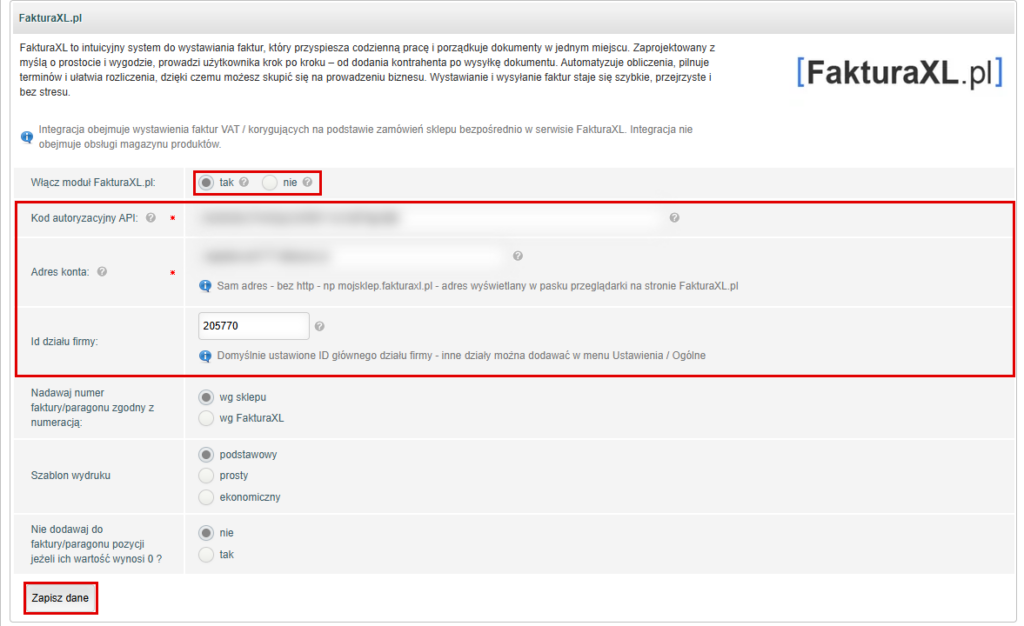
Pod kafelkami otwiera się formularz. Wypełniamy go:
- Włącz moduł FakturaXL.pl: tak.
- Kod autoryzacyjny API: wklejamy klucz skopiowany w kroku 1.
- Adres konta: adres z kroku 2, np. mojafirma.fakturaxl.pl.
- Id działu firmy: liczba z kroku 2. Sklep wpisuje tu swoją wartość domyślną, więc sprawdzamy, czy zgadza się z ID z FakturaXL.
- Nadawaj numer faktury/paragonu zgodny z numeracją: wg sklepu albo wg FakturaXL, zależnie od tego, która numeracja ma obowiązywać.
- Szablon wydruku: podstawowy, prosty albo ekonomiczny.
- Nie dodawaj do faktury/paragonu pozycji jeżeli ich wartość wynosi 0: tak, jeśli pozycje za 0 zł, np. darmowa dostawa, mają się nie pojawiać na fakturze.
Klikamy Zapisz dane.
Krok 5. Wystawiamy fakturę do zamówienia
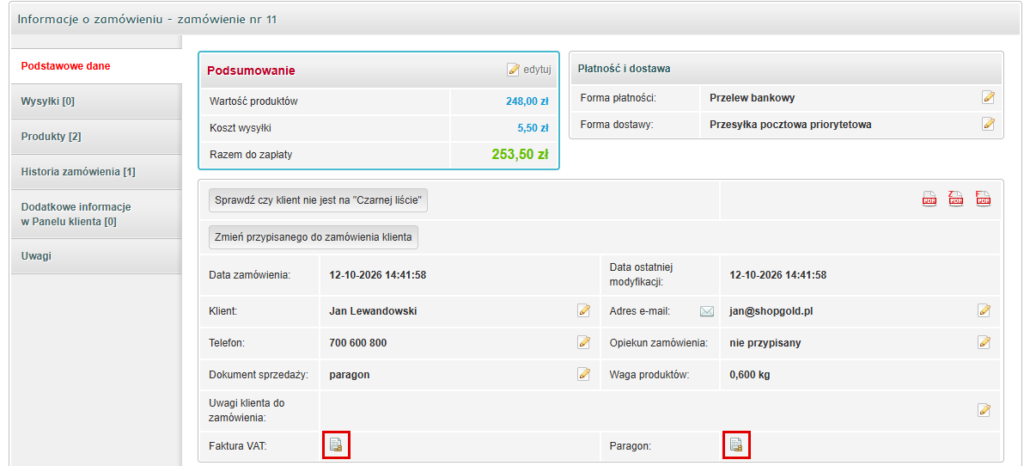
W panelu sklepu otwieramy Sprzedaż → Zamówienia i wchodzimy w szczegóły zamówienia. W wierszu Faktura VAT klikamy ikonę dokumentu. Paragon tworzymy tak samo, ikoną w wierszu Paragon.
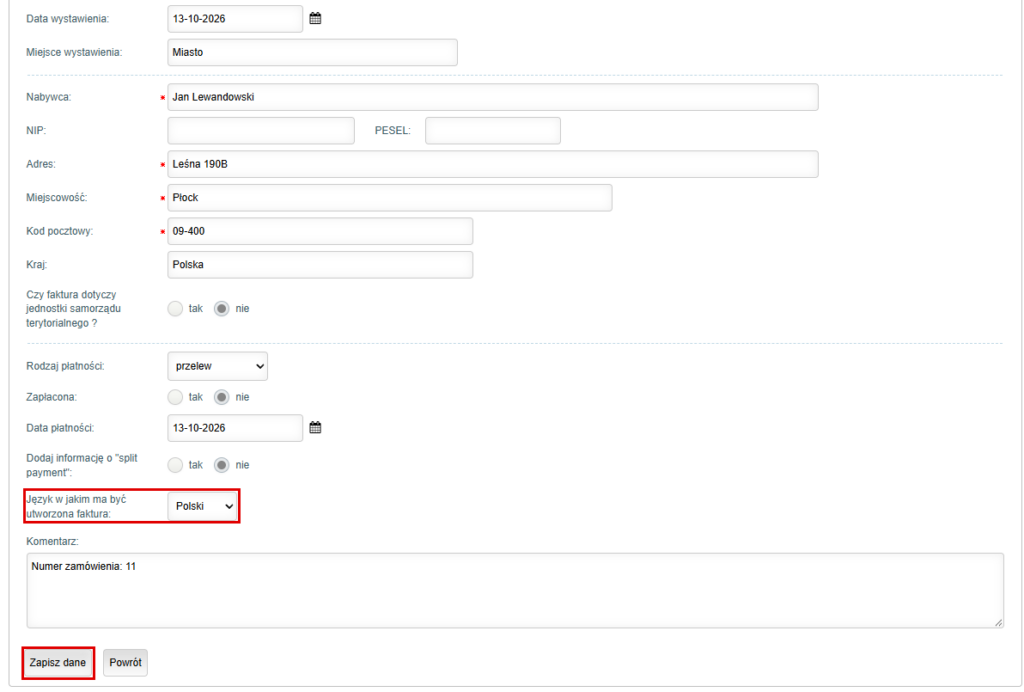
Sklep wypełnia formularz danymi z zamówienia: nabywcą, adresem, datami, sposobem płatności i numerem zamówienia w polu Komentarz. Sprawdzamy dane, w razie potrzeby wybieramy Język w jakim ma być utworzona faktura i klikamy Zapisz dane.
Faktura jest zapisana w sklepie. Żeby wysłać ją do FakturaXL, klikamy przycisk Utwórz fakturę w FakturaXL. Dokument trafia na nasze konto w FakturaXL.
Gotowe!
Krok 6. Sprawdzamy fakturę w FakturaXL
W FakturaXL otwieramy Przychody → Pokaż wszystkie przychody. Faktura ze sklepu jest na liście razem z pozostałymi dokumentami. Możemy ją pobrać jako PDF, wysłać klientowi e-mailem, oznaczyć jako opłaconą albo wystawić do niej korektę, tak jak do każdej innej faktury.
Podsumowanie
- Z FakturaXL bierzemy API TOKEN (koło zębate → API), adres konta i ID działu firmy.
- W ustawieniach faktur FakturaXL odznaczamy Dodawaj produkty z faktur do bazy.
- W shopGold wypełniamy formularz w Integracje → Systemy wspomagające sprzedaż → FakturaXL.pl i klikamy Zapisz dane.
- Fakturę albo paragon tworzymy w szczegółach zamówienia, zapisujemy, a potem klikamy Utwórz fakturę w FakturaXL.
- Faktury ze sklepu obsługujemy w FakturaXL tak jak pozostałe dokumenty.

