Jak połączyć Naffy z FakturaXL i automatycznie wystawiać faktury?
Naffy to platforma do sprzedaży e-booków, kursów i innych produktów cyfrowych. Po połączeniu z programem FakturaXL faktury za sprzedaż w Naffy wystawiają się same: kupujący zaznacza przy płatności, że chce fakturę, podaje dane, a dokument trafia na konto w FakturaXL.
Integrację włączamy raz w ustawieniach Naffy, a potem przy każdym produkcie, do którego mają powstawać faktury. Z FakturaXL potrzebujemy dwóch rzeczy: klucza API i ID działu firmy.
Czego potrzebujemy
- konta w FakturaXL,
- konta w Naffy (zakładamy je za darmo na naffy.io).
Krok 1. Kopiujemy API Token z FakturaXL
W FakturaXL klikamy ikonę koła zębatego w prawym górnym rogu i wybieramy API.
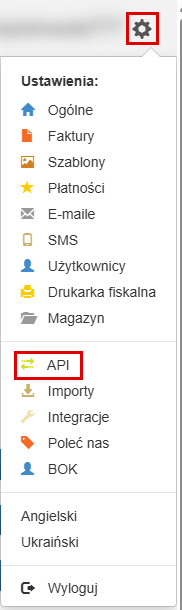
Na górze strony, w polu API TOKEN, jest klucz konta. Zaznaczamy go w całości i kopiujemy (Ctrl+C).

Uwaga! Nie klikamy GENERUJ NOWY KLUCZ API. Ten przycisk tworzy nowy klucz, a do naffy wklejamy klucz, który widać w polu.
Krok 2. Sprawdzamy ID działu firmy
ID działu firmy to numer działu, w którym mają się pojawiać faktury z Naffy. Znajdziemy go na tej samej stronie API: w menu po lewej klikamy Słowniki (ostatnia pozycja). W sekcji ID_DZIALY_FIRMY każdy dział ma swój numer, np. 205770 – Główny. Zapisujemy numer działu.

Krok 3. Dodajemy integrację w Naffy
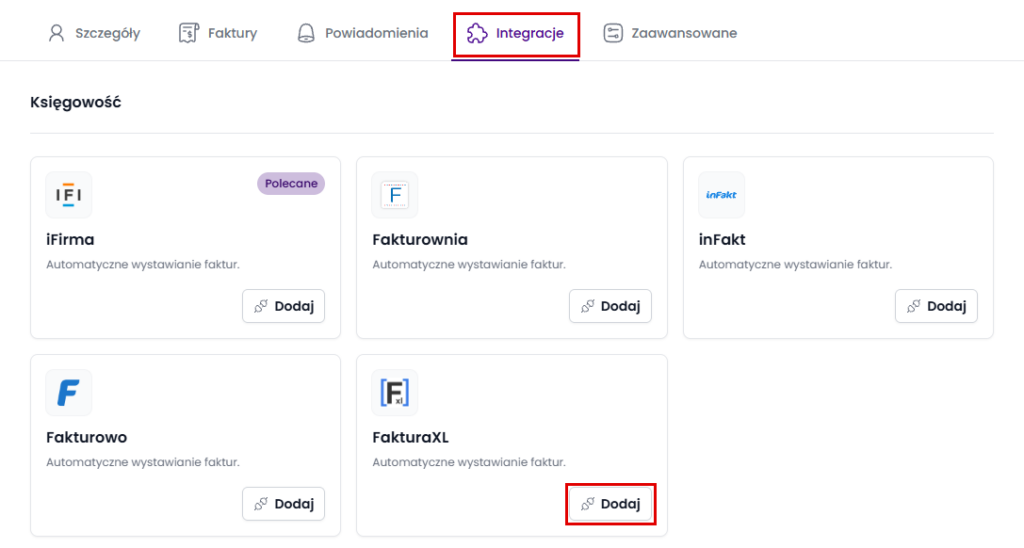
W panelu Naffy klikamy Ustawienia w lewym dolnym rogu i przechodzimy do zakładki Integracje. W sekcji Księgowość przy kafelku FakturaXL klikamy Dodaj.
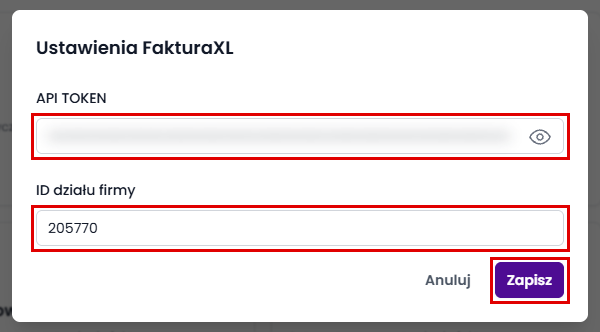
Otwiera się okno Ustawienia FakturaXL. Wypełniamy dwa pola:
- API TOKEN: wklejamy klucz skopiowany w kroku 1,
- ID działu firmy: wpisujemy liczbę z kroku 2.
Klikamy Zapisz.
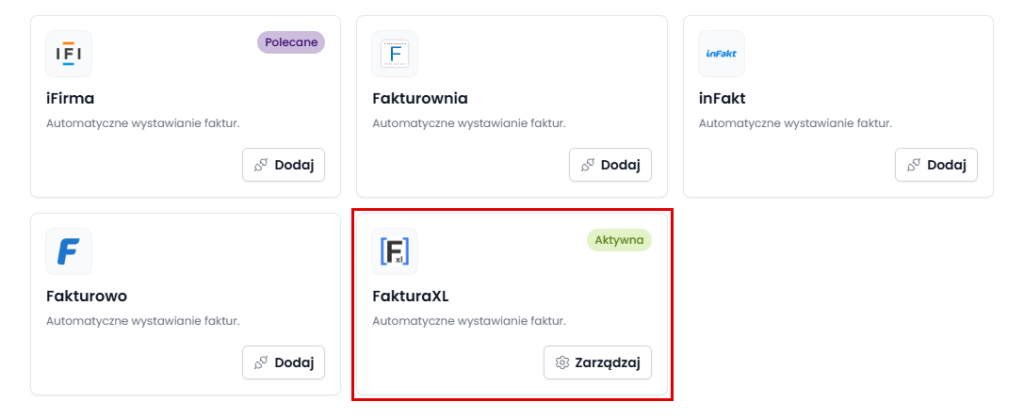
Na dole ekranu pojawia się komunikat Ustawienia integracji zostały zapisane, a kafelek FakturaXL dostaje oznaczenie Aktywna. Przycisk Dodaj zmienia się w Zarządzaj. Tam później w razie potrzeby zmienimy token albo dział firmy.
Krok 4. Włączamy faktury przy produkcie w Naffy
Sama integracja niczego jeszcze nie wystawia. Faktury włączamy osobno dla każdego produktu.
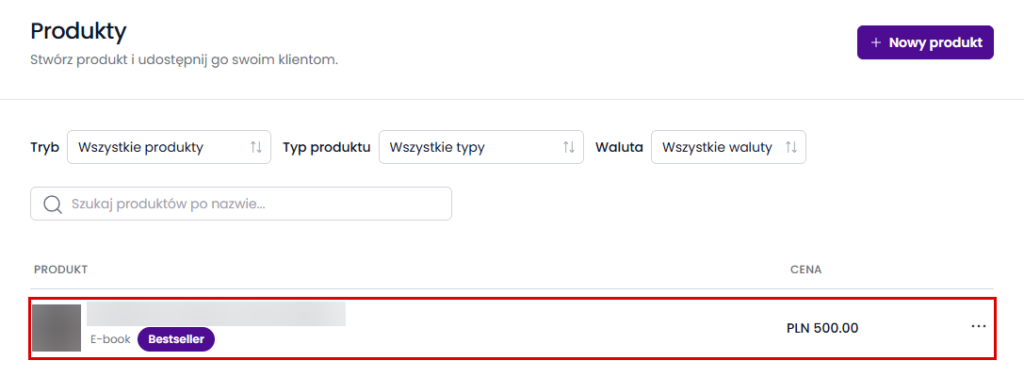
W menu po lewej klikamy Produkty i wybieramy produkt z listy.
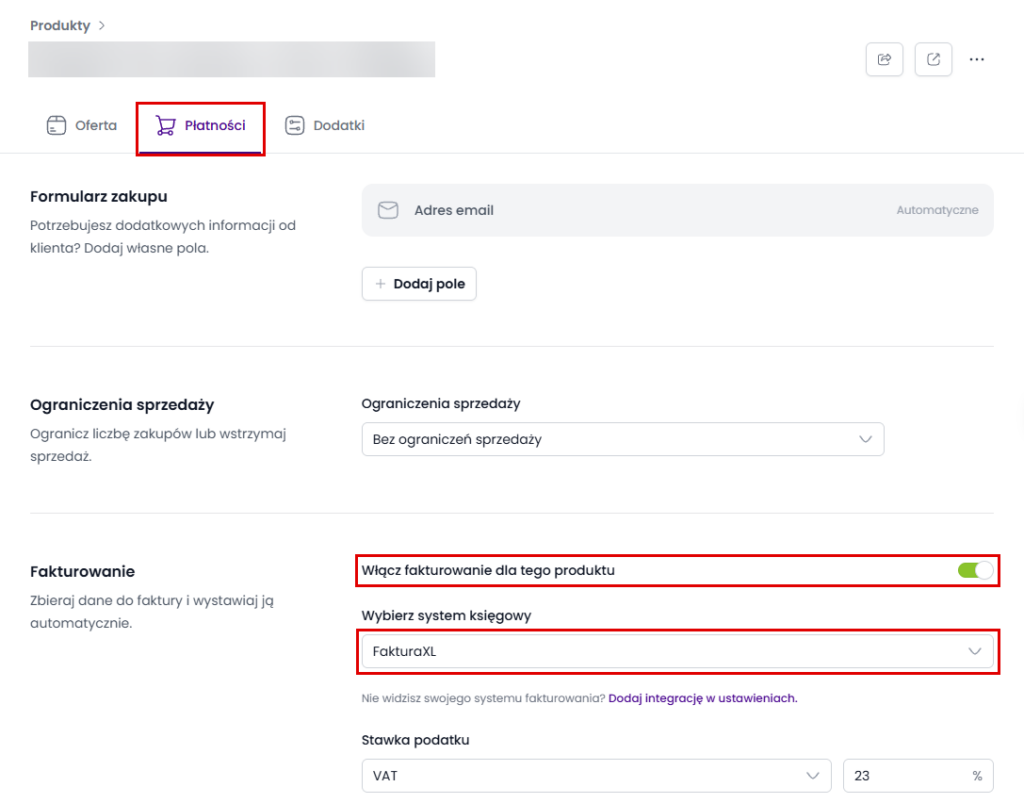
Przechodzimy do zakładki Płatności. W sekcji Fakturowanie włączamy przełącznik Włącz fakturowanie dla tego produktu, a z listy Wybierz system księgowy wybieramy FakturaXL.
Pod spodem ustawiamy dane, które trafią na fakturę:
- Stawka podatku: VAT ze stawką w procentach (domyślnie 23), Zwolniony z podatku albo Nie podlega opodatkowaniu. Jeśli nie wiemy, którą wybrać, pytamy księgowego.
- PKWiU: kod klasyfikacji, np. 58.11.30.0. Pole nie jest obowiązkowe.
- GTU: Brak GTU albo kod od GTU_1 do GTU_13.
- Uwagi do faktury: opcjonalna notatka, która pojawi się na fakturze.
- Wymagaj danych do faktury przed zakupem: po zaznaczeniu kupujący musi wypełnić dane do faktury, żeby kupić produkt. Opcja wydłuża zakup, więc włączamy ją tylko wtedy, gdy faktura ma powstawać przy każdej sprzedaży.
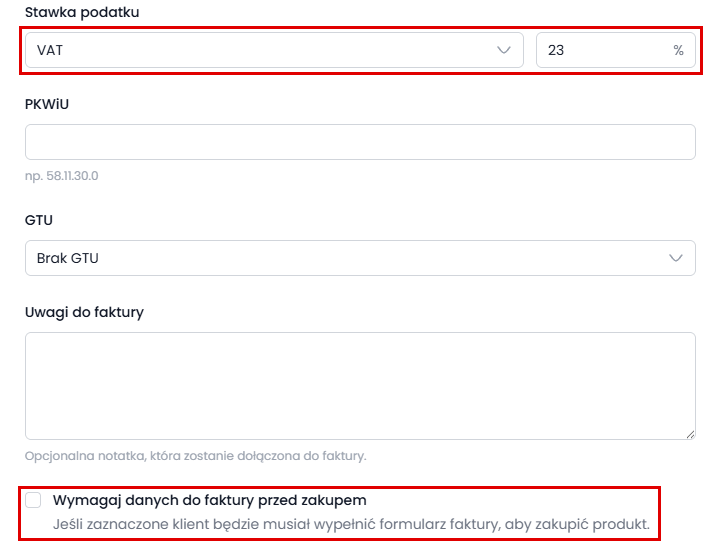
Naffy zapisuje te ustawienia od razu, nie ma osobnego przycisku zapisu.
Uwaga! Jeśli na liście Wybierz system księgowy nie ma FakturaXL, integracja z kroku 3 nie została zapisana. Link Dodaj integrację w ustawieniach pod listą prowadzi z powrotem do zakładki Integracje.
Gotowe!
Jak to wygląda u kupującego?
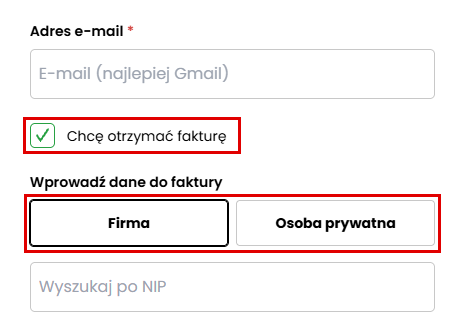
Na stronie produktu, nad wyborem płatności, kupujący widzi pole Chcę otrzymać fakturę. Po zaznaczeniu wybiera Firma albo Osoba prywatna i podaje dane. Firmę można wyszukać po numerze NIP.
Po opłaceniu zamówienia faktura pojawia się na koncie w FakturaXL, w Przychody → Pokaż wszystkie przychody. Stamtąd wysyłamy ją do KSeF i do klienta, tak jak każdą inną fakturę. Można również włączyć opcję jej wysyki do KSeF w formie automatycznej o wybranych godzinach.
Podsumowanie
- Z FakturaXL bierzemy API TOKEN (koło zębate → API) i ID działu firmy.
- W naffy wklejamy je w Ustawienia → Integracje → FakturaXL → Dodaj i klikamy Zapisz.
- Przy każdym produkcie włączamy Włącz fakturowanie dla tego produktu w zakładce Płatności, wybieramy FakturaXL i ustawiamy stawkę podatku.
- Kupujący zaznacza Chcę otrzymać fakturę, a faktura trafia do przychodów w FakturaXL.

