Jak wystawić fakturę zaliczkową i końcową?
Fakturę zaliczkową wystawiamy na każdą wpłatę, którą klient przekazuje przed wykonaniem usługi albo wydaniem towaru. Po wykonaniu zlecenia wystawiamy fakturę końcową, na której od wartości zamówienia odejmujemy wszystkie zaliczki.
Najprościej zacząć od dokumentu Zamówienie. Program zna wtedy wartość całego zlecenia, sam wylicza zaliczki i pilnuje, ile zostało do zapłaty. W przedstawionym poniżej przykładzie klient zamawia zabudowę kuchenną za 24 600 zł brutto i wpłaca dwie zaliczki.
Wystawianie zamówienia
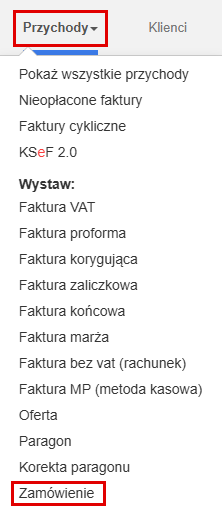
W menu Przychody wybieramy Zamówienie.
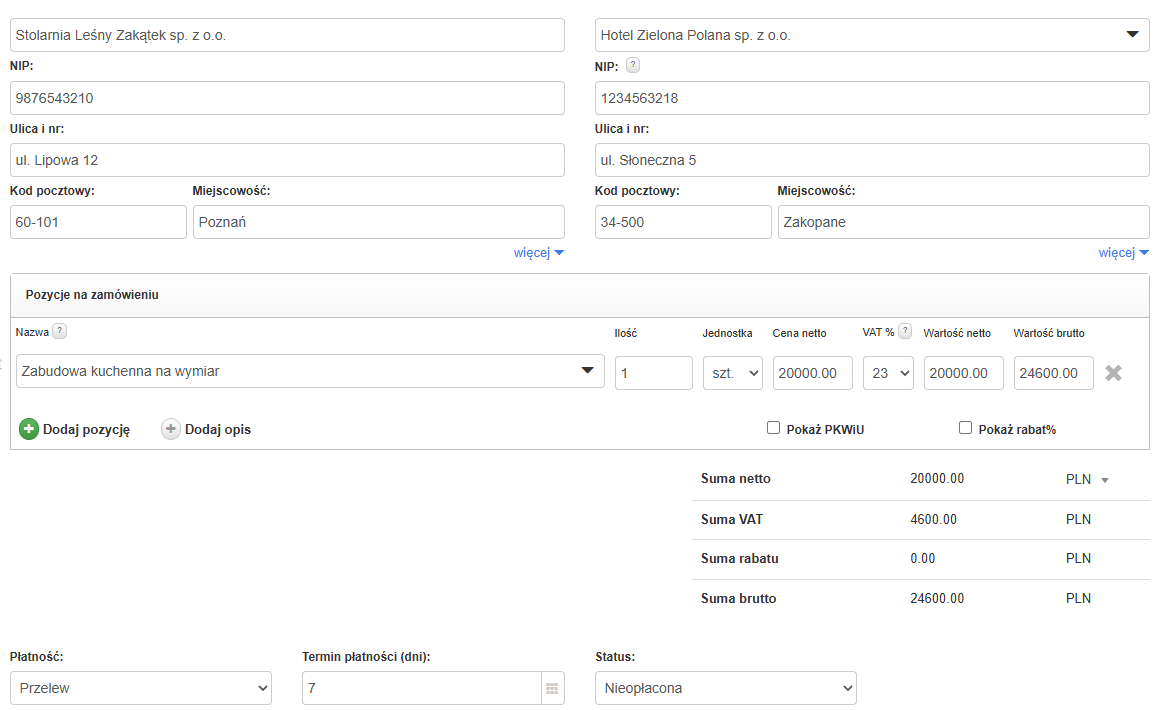
Wpisujemy nabywcę i pozycje zamówienia z pełnymi cenami, tak jak na zwykłej fakturze. Klikamy ZAPISZ.
Wystawianie faktury zaliczkowej
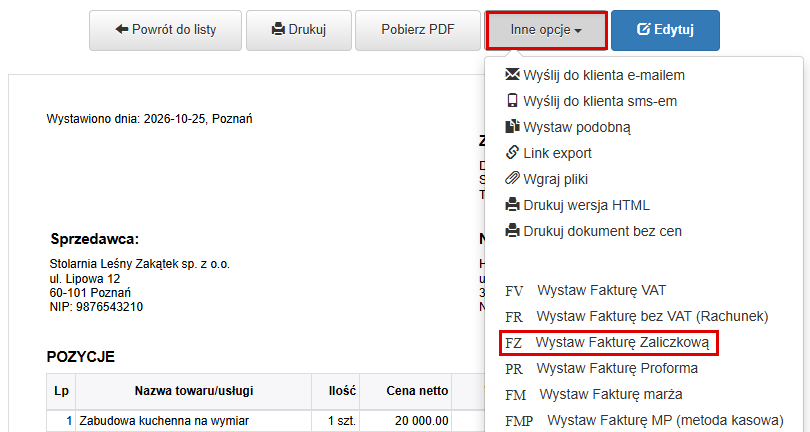
Na podglądzie zapisanego zamówienia klikamy Inne opcje i wybieramy Wystaw Fakturę Zaliczkową.
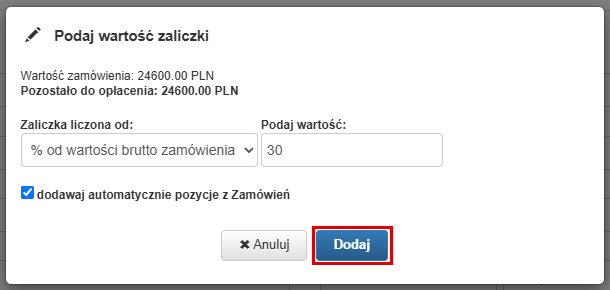
Otwiera się formularz faktury zaliczkowej z danymi nabywcy przepisanymi z zamówienia, a wraz z nim okno Podaj wartość zaliczki. Pojawia się wartość zamówienia i kwota, która pozostała do opłacenia.
W polu Zaliczka liczona od wybieramy sposób liczenia, a w polu Podaj wartość wpisujemy wartość kwotową lub procentową:
- Wartości brutto zaliczki: kwotę, którą wpłacił klient, np. 4920;
- % od wartości brutto zamówienia: procent wartości zamówienia, np. 30.
Opcję dodawaj automatycznie pozycje z Zamówień możemy zostawić zaznaczoną, żeby program sam wpisał pozycje na fakturę obniżając ich wartość zgodnie z wartością zaliczki lub odznaczamy, jeśli na fakturze ma być jedna pozycja zatytułowana „Zaliczka do zamówienia”. Klikamy Dodaj.
Program podpowiada pozycje z zamówienia z kwotą zaliczki. Przy 30% wartości zamówienia jest to 6000 zł netto i 7380 zł brutto. W sekcji Powiązane zamówienia widać numer i wartość zamówienia. Gdy zamówienie ma kilka pozycji, program dzieli zaliczkę pomiędzy nie proporcjonalnie do ich wartości i zachowuje stawki VAT.
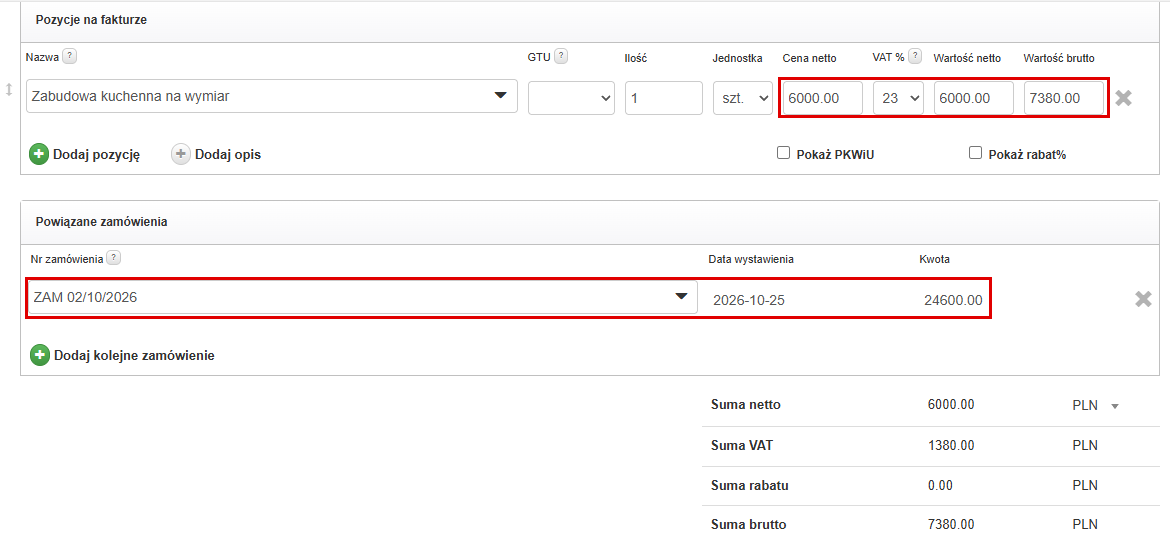
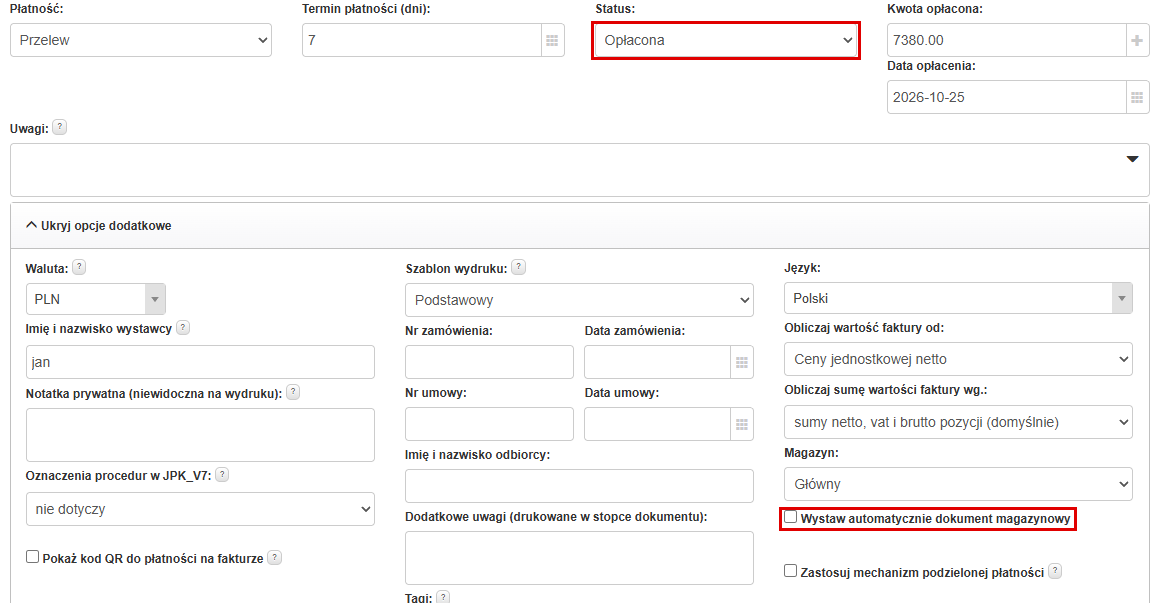
Faktura zaliczkowa ma pokazywać datę otrzymania zaliczki, jeśli jest inna niż data wystawienia. Służy do tego pole Data sprzedaży na górze formularza: wpisujemy w nim dzień wpłaty. W polu Status wybieramy Opłacona. Program sam uzupełnia pola Kwota opłacona i Data opłacenia. W polu Data opłacenia wpisuje dzisiejszą datę, więc w razie potrzeby ją zmieniamy. Przy statusie Nieopłacona program nie drukuje daty z pola Data sprzedaży i nie wpisuje jej do pliku dla KSeF.
Uwaga! Gdy w ustawieniach magazynu jest włączona opcja Automatyczne tworzenie dokumentów wydania, faktura zaliczkowa też tworzy dokument WZ i zdejmuje towar ze stanu. Faktura końcowa wydaje go potem drugi raz. Dlatego na fakturze zaliczkowej odznaczamy Wystaw automatycznie dokument magazynowy w opcjach dodatkowych (gdy są zwinięte, klikamy Pokaż opcje dodatkowe). Towar wyda faktura końcowa.
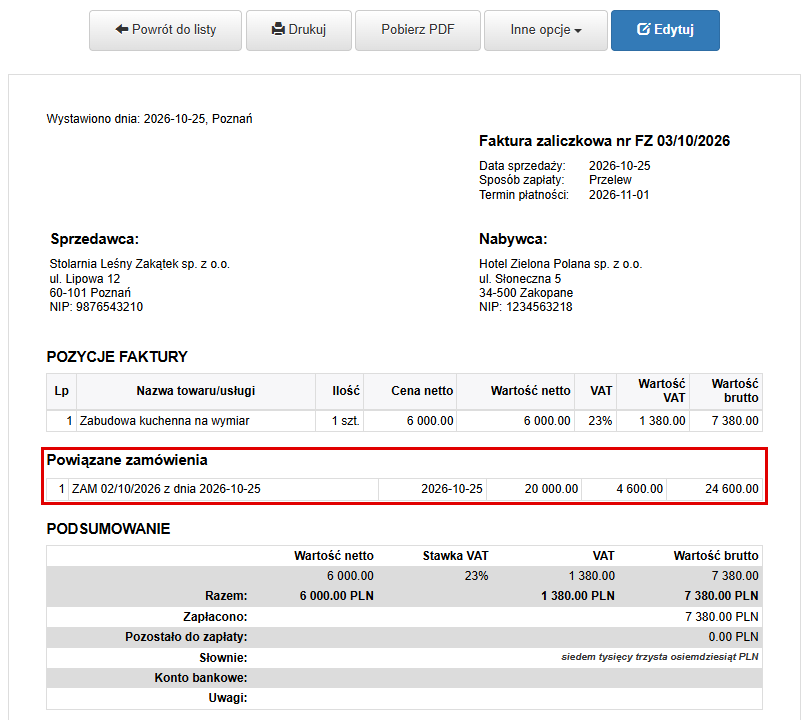
Klikamy ZAPISZ. Na fakturze zaliczkowej pod pozycjami jest tabela Powiązane zamówienia z wartością całego zamówienia.
Fakturę zaliczkową można też wystawić z menu Przychody → Faktura zaliczkowa. Po wybraniu zamówienia w sekcji Powiązane zamówienia pojawia się to samo okno, ale nabywcę trzeba wpisać samemu.
Faktury zaliczkowej nie wystawiamy bez powiązanego zamówienia. Program uzna wtedy kwotę zaliczki za wartość całego zamówienia i tak wpisze ją do pliku dla KSeF. Faktura końcowa wyjdzie na 0 zł, a jej pozycje trzeba będzie wpisać od nowa.
Kolejna faktura zaliczkowa
Każdą kolejną zaliczkę wystawiamy tak samo. Otwieramy podgląd zamówienia (na liście faktur klikamy jego numer), a potem Inne opcje → Wystaw Fakturę Zaliczkową. W oknie Podaj wartość zaliczki kwota Pozostało do opłacenia jest już pomniejszona o poprzednie zaliczki. W przykładzie zostało 17 220 zł, a klient wpłaca 4920 zł brutto.
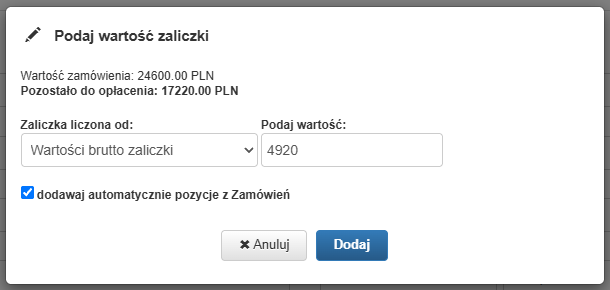
Klikamy Dodaj, w polu Data sprzedaży wpisujemy dzień wpłaty, wybieramy status Opłacona, odznaczamy Wystaw automatycznie dokument magazynowy i klikamy ZAPISZ.
Wystawianie faktury końcowej
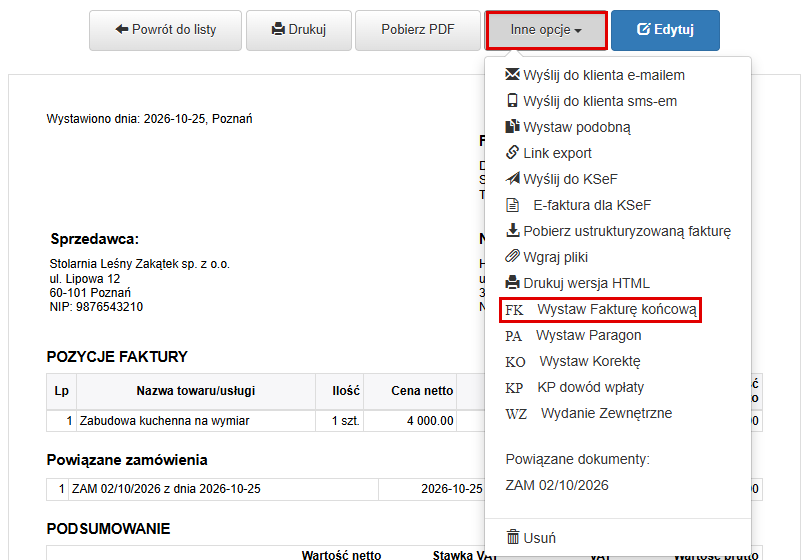
Otwieramy podgląd ostatniej faktury zaliczkowej, klikamy Inne opcje i wybieramy Wystaw Fakturę końcową.
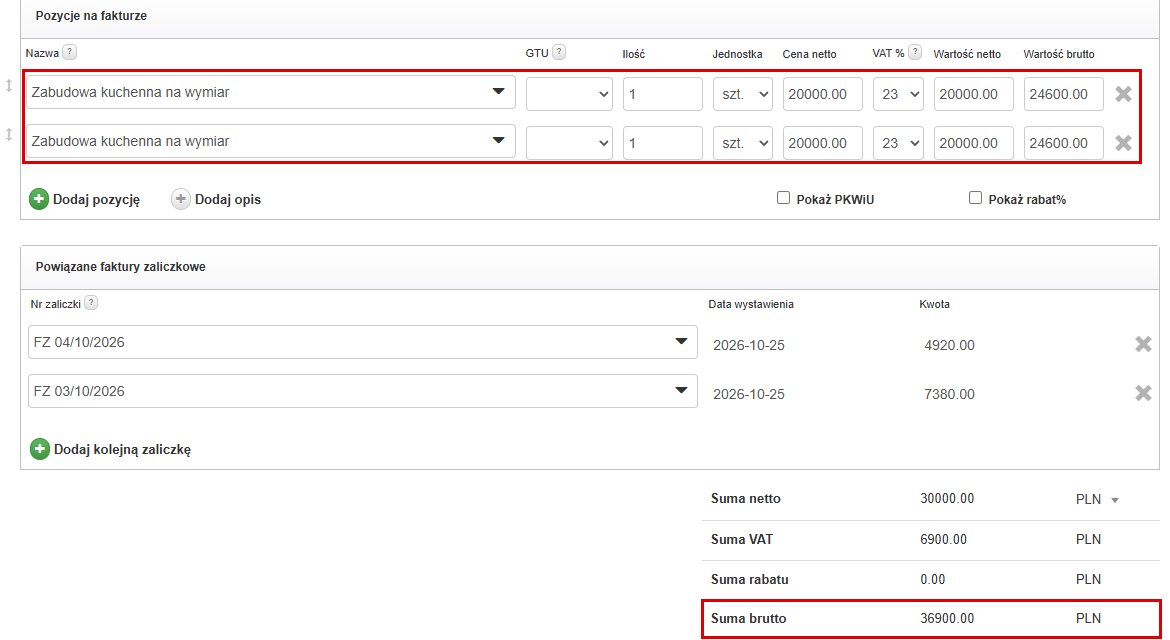
Program wpisuje pozycje z pełną wartością zamówienia, a w sekcji Powiązane faktury zaliczkowe dodaje tylko tę jedną zaliczkę. Pozostałe dodajemy sami. Klikamy Dodaj kolejną zaliczkę, w nowym polu wpisujemy „FZ” i wybieramy fakturę z podpowiedzi.

Uwaga! Po dodaniu kolejnej zaliczki program jeszcze raz wpisuje pozycje z zamówienia. Na fakturze mogą pojawić się wtedy dwie takie same pozycje, a suma jest za wysoka: w przykładzie 36 900 zł brutto zamiast 12 300 zł.
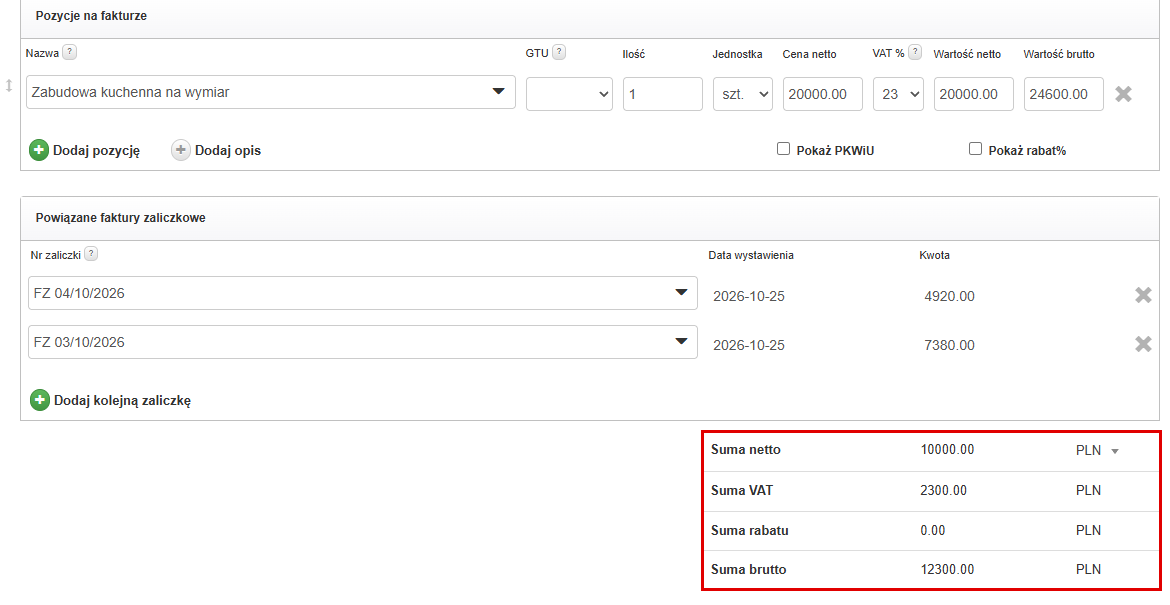
Powtórzoną pozycję usuwamy krzyżykiem po prawej stronie. Zostaje jedna pozycja z pełną wartością zamówienia, a sumy pokazują kwotę do dopłaty, czyli wartość zamówienia pomniejszoną o wszystkie wpłacone zaliczki. W przykładzie to 24 600 − 7380 − 4920 = 12 300 zł brutto.
Opcję Wystaw automatycznie dokument magazynowy na fakturze końcowej zostawiamy zaznaczoną. W polu Termin płatności (dni) wpisujemy termin dopłaty, bo program podpowiada tu 0 dni. Klikamy ZAPISZ.
Gdy dokument magazynowy zostanie wystawiony automatycznie, nad fakturą pojawia się komunikat, np. Dokument WZ 14/10/2026 został wystawiony automatycznie. Gotowe!
Faktury zaliczkowe i końcowe w KSeF
Fakturę zaliczkową i końcową wysyłamy do KSeF jak każdą inną: na podglądzie faktury klikamy Inne opcje → Wyślij do KSeF. W pliku dla KSeF program oznacza fakturę zaliczkową jako zaliczkową (ZAL) i dołącza do niej dane zamówienia razem z jego wartością. Fakturę końcową oznacza jako rozliczeniową (ROZ) i dołącza listę rozliczonych zaliczek.
Uwaga! Od 1 lutego 2026 r. faktura końcowa musi zawierać numery KSeF faktur zaliczkowych (art. 106f ust. 3 ustawy o VAT). Dlatego każdą fakturę zaliczkową wysyłamy do KSeF, zanim wystawimy fakturę końcową.
Faktura końcowa na wydruku i na liście faktur
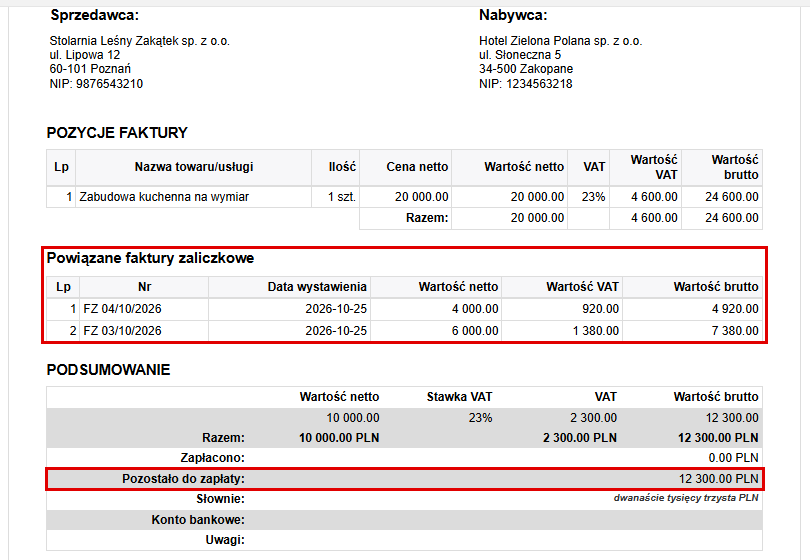
Na fakturze końcowej są widoczne trzy tabele:
- POZYCJE FAKTURY: cała wartość zamówienia;
- Powiązane faktury zaliczkowe: numer, data i kwoty każdej zaliczki;
- PODSUMOWANIE: kwota do dopłaty po odjęciu powiązanych faktur zaliczkowych.
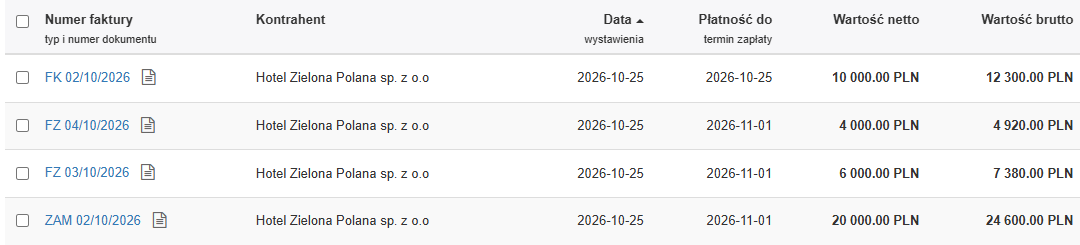
Na liście faktur (Przychody → Pokaż wszystkie przychody) przy fakturze końcowej widać tylko kwotę dopłaty, a przy fakturach zaliczkowych kwoty zaliczek. Razem opiewają na całą wartość zamówienia.
Podsumowanie
- Zaczynamy od zamówienia z pełną wartością zlecenia.
- Fakturę zaliczkową wystawiamy z podglądu zamówienia: Inne opcje → Wystaw Fakturę Zaliczkową. Kwotę podajemy w wartości brutto albo w procentach.
- Na fakturze zaliczkowej wpisujemy datę wpłaty w polu Data sprzedaży i wybieramy status Opłacona.
- Na fakturach zaliczkowych odznaczamy Wystaw automatycznie dokument magazynowy, aby towar nie został wydany z magazynu dwa razy.
- Faktury zaliczkowe wysyłamy do KSeF przed wystawieniem faktury końcowej.
- Fakturę końcową wystawiamy z podglądu ostatniej zaliczki: Inne opcje → Wystaw Fakturę końcową. Pozostałe zaliczki dodajemy przez Dodaj kolejną zaliczkę.
- Po dodaniu kolejnej zaliczki usuwamy powtórzoną pozycję i sprawdzamy, czy suma brutto to wartość zamówienia pomniejszona o zaliczki.

