Jak wystawić WZ Wydanie zewnętrzne w programie?
WZ (wydanie zewnętrzne) to dokument, którym wydajemy klientowi towar z magazynu. Po zapisaniu WZ program zmniejsza stan produktów o wydane ilości.
Wydanie towaru z magazynu
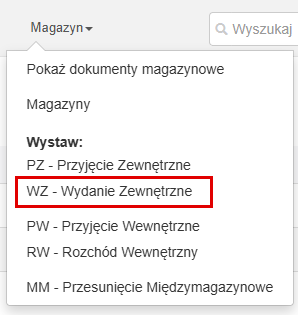
W górnym menu klikamy Magazyn → WZ ‑ Wydanie Zewnętrzne.
W sekcji Nabywca wpisujemy dane klienta. Klienta z bazy program podpowiada po wpisaniu początku nazwy. Nazwa jest wymagana: bez niej program nie zapisze dokumentu i pokaże komunikat Nazwa nie może być pusta.
W sekcji Pozycje wybieramy produkt z podpowiedzi i podajemy Ilość. W polu Cena netto program wpisuje cenę z pola Cena netto sprzedaży na karcie produktu. Kolejny produkt dodajemy przyciskiem Dodaj pozycję.
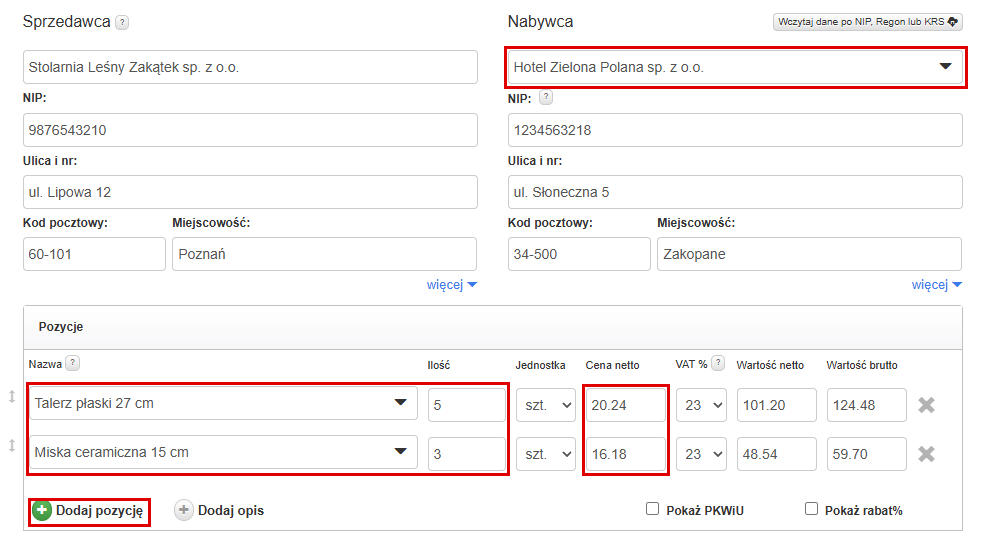
Uwaga! WZ wydaje tylko produkty, które są w bazie Produkty. Nowej nazwy program nie przyjmie.
Towar wychodzi z magazynu głównego. Jeśli ma zostać wydany z innego, wybieramy go w polu Magazyn w opcjach dodatkowych (gdy są zwinięte, klikamy Pokaż opcje dodatkowe). Klikamy ZAPISZ.

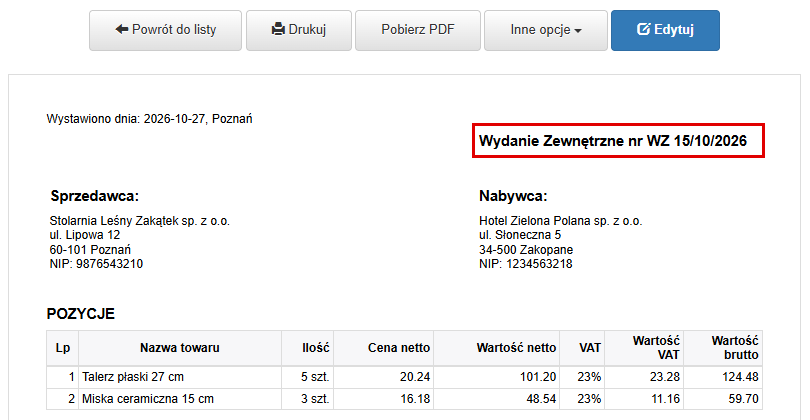
Program pokazuje podgląd dokumentu Wydanie Zewnętrzne, a stan produktów zmniejsza się o wydane ilości. Gotowe!
WZ z faktury sprzedaży
Jeśli wystawiamy fakturę sprzedaży i chcemy, aby towar został wydany z magazynu to należy wystawić do niej dodatkowo WZ. Możemy to zrobić już po jej wystawieniu klikając w przycisk Inne opcje > Wystaw WZ Wydanie Zewnętrzne. Druga zalecana możliwość to podczas wystawiania faktury w opcjach dodatkowych zaznaczamy opcję Wystaw automatycznie dokument magazynowy, a w polu Magazyn wybieramy magazyn, z którego wychodzi towar.
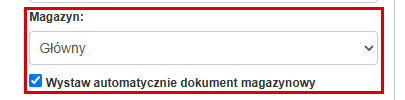
Po zapisaniu faktury program sam tworzy WZ i pokazuje komunikat, np. Dokument WZ 17/10/2026 został wystawiony automatycznie.
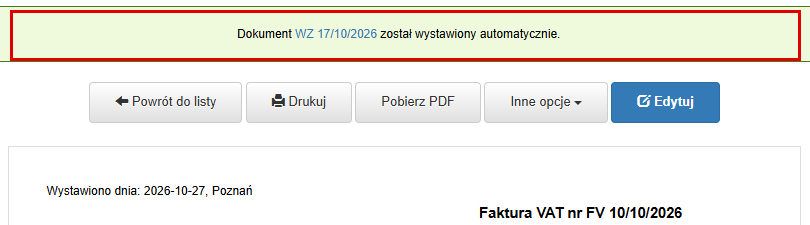
Uwaga! Do takiej faktury nie wystawiamy już WZ ręcznie, bo towar zostałby wydany dwa razy. Polecamy też w ustawieniach magazynu włączyć opcję „Automatyczne tworzenie dokumentów wydania„, wtedy checkbox na fakturze jest domyślnie zaznaczony.
Wysyłka WZ e-mailem
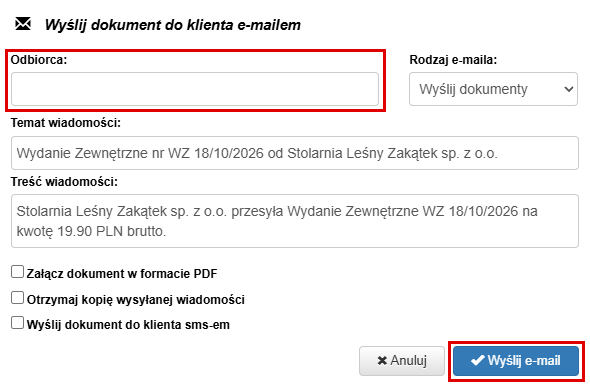
Zamiast ZAPISZ klikamy Zapisz i wyślij. Program zapisuje WZ i otwiera okno Wyślij dokument do klienta e-mailem. Jeśli nabywca ma na dokumencie adres e-mail, program wpisuje go w pole Odbiorca. Jeśli nie ma, wpisujemy adres sami. Temat i treść wiadomości są już uzupełnione. Klikamy Wyślij e-mail.
Brak towaru w magazynie
Program może nie pozwolić wydać więcej, niż jest w magazynie. Decyduje o tym opcja Nie pozwalaj wystawiać dokumentów magazynowych (wydań) dla produktów, których nie ma w magazynach w ustawieniach magazynu (koło zębate → Magazyn), a dla jednego produktu pole Ograniczenie ilości na jego karcie. Gdy blokada działa, WZ na brakujący towar się nie zapisze, a program pokaże dostępną ilość.

Uwaga! Znak ∞ w podpowiedzi produktu, np. „( ∞ 10 )”, oznacza, że program nie pilnuje stanu tego produktu i można go wydawać ponad stan.
WZ bez cen
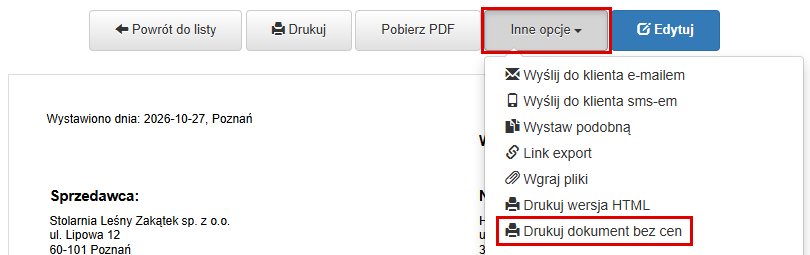
Na podglądzie zapisanego WZ klikamy Inne opcje → Drukuj dokument bez cen. Program tworzy plik PDF z nazwami i ilościami, bez cen i podsumowania.
Jeśli WZ mają być zawsze bez cen, w ustawieniach magazynu (koło zębate → Magazyn) odznaczamy Pokazuj ceny na dokumentach WZ i klikamy ZAPISZ.
Zamknięcie miesiąca
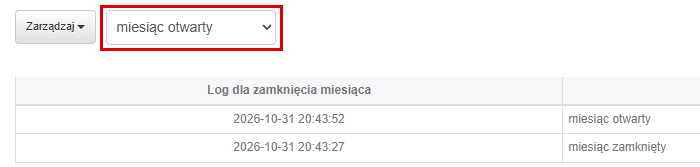
Rozliczony miesiąc można zamknąć, żeby nikt nie zmienił w nim dokumentów. W górnym menu klikamy Magazyn → Pokaż dokumenty magazynowe i w filtrach wybieramy miesiąc i rok. Pod listą zmieniamy miesiąc otwarty na miesiąc zamknięty.
W zamkniętym miesiącu program nie pozwala dodać ani poprawić dokumentu magazynowego, nie wystawimy w nim też faktury. Pokazuje wtedy komunikat Miesiąc został już zamknięty, nie można w nim dodawać, ani edytować nowych dokumentów. Żeby coś poprawić, wybieramy z powrotem miesiąc otwarty.
W tabeli Log dla zamknięcia miesiąca pod listą widać, kto i kiedy zamknął albo otworzył miesiąc.
Podsumowanie
- WZ wystawiamy przez Magazyn → WZ ‑ Wydanie Zewnętrzne.
- Nazwa klienta w sekcji Nabywca jest wymagana.
- WZ wydaje tylko produkty z bazy, a cenę sprzedaży program podpowiada z karty produktu.
- Faktura sprzedaży z zaznaczoną opcją Wystaw automatycznie dokument magazynowy sama tworzy WZ.
- Stan produktów spada od razu po zapisaniu WZ.
- Zapisz i wyślij zapisuje WZ i otwiera okno wysyłki e-mailem.
- Wydanie brakującego towaru blokuje opcja w ustawieniach magazynu albo Ograniczenie ilości na karcie produktu.
- WZ bez cen drukujemy przez Inne opcje → Drukuj dokument bez cen.
- Zamknięty miesiąc (miesiąc zamknięty pod listą dokumentów) blokuje dodawanie i poprawianie dokumentów.

