Jak wystawić RW Rozchód wewnętrzny i PW Przyjęcie wewnętrzne?
RW (rozchód wewnętrzny) zdejmuje towar ze stanu bez sprzedaży, np. gdy firma zużywa go na własne potrzeby lub towar uległ zniszczeniu.
PW (przyjęcie wewnętrzne) działa odwrotnie: dodaje towar do stanu bez dostawcy np. gdy towar produkujemy sami lub chcemy przyjąć stan początkowy na magazyn.
Wystawianie RW Rozchód wewnętrzny
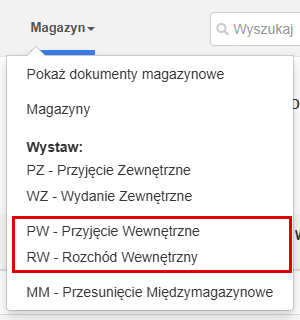
W górnym menu klikamy Magazyn → RW ‑ Rozchód Wewnętrzny.
W sekcji Pozycje wybieramy produkt z podpowiedzi i podajemy Ilość. W polu Cena netto program wpisuje cenę zakupu z karty produktu. Kolejny produkt dodajemy przyciskiem Dodaj pozycję. Sekcja Nabywca może zostać pusta.

Uwaga! RW wydaje wyłącznie produkty, które są już w bazie Produkty. Nowej nazwy program nie zapisze.
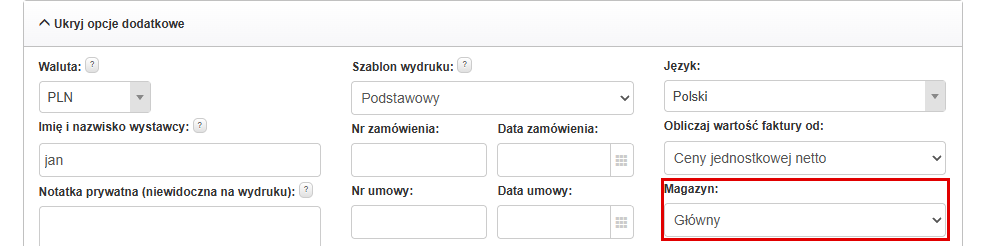
Towar zostaje wydany z magazynu głównego. Jeśli ma zostać wydany z innego, wybieramy go w polu Magazyn w opcjach dodatkowych (gdy są zwinięte, klikamy Pokaż opcje dodatkowe). Klikamy ZAPISZ.
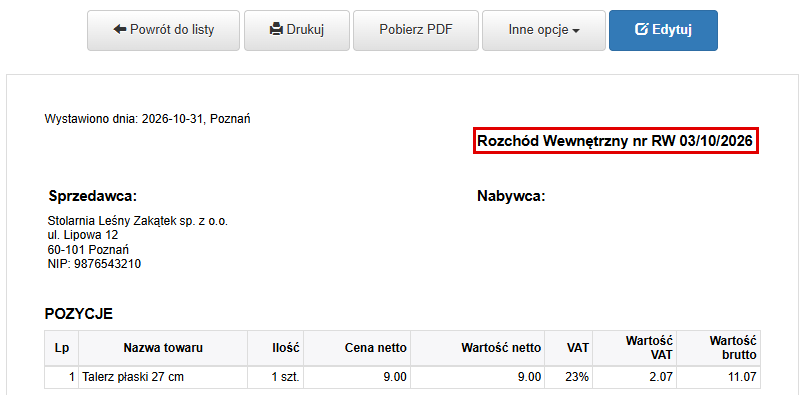
Program pokazuje podgląd dokumentu Rozchód Wewnętrzny, a stan produktu pomniejsza się o wydaną ilość. Gotowe!
Jeśli na RW ma pojawić się cena sprzedaży zamiast ceny zakupu, w ustawieniach magazynu (koło zębate → Magazyn) zaznaczamy Używaj cen sprzedaży na dokumentach RW.
Brak towaru w magazynie
Gdy blokady w ustawieniach magazynu są wyłączone, RW zapisze się także na więcej sztuk, niż jest w magazynie, a stan spadnie poniżej zera.
Zapobiega temu opcja Nie pozwalaj wystawiać dokumentów magazynowych (wydań) dla produktów, których nie ma w magazynach w ustawieniach magazynu. Program nie zapisze wtedy RW i pokaże komunikat Brak wystarczającej ilości produktów w magazynie z dostępną ilością.
Edycja i usunięcie RW
RW poprawiamy na liście dokumentów (Magazyn → Pokaż dokumenty magazynowe) przez Zarządzaj → Edycja. Po zmianie ilości program przelicza stan produktu. Usunięcie RW (Zarządzaj → Usuń) przywraca stan sprzed rozchodu.
Wystawienie PW Przyjęcie wewnętrzne
PW wystawiamy przez Magazyn → PW ‑ Przyjęcie Wewnętrzne. Formularz wypełniamy tak samo jak RW: produkty z bazy, ilości i magazyn w opcjach dodatkowych. Sekcja Sprzedawca może zostać pusta. Po zapisaniu stan produktu rośnie.
Dokumentem Przyjęcie wewnętrzne wprowadzamy stan magazynu, gdy zaczynamy prowadzić magazyn w programie oraz gdy sami produkujemy towar.
Jak prowadzić magazyn produkcyjny lub złożyć zestaw w programie?
Jeśli prowadzimy firmę produkcyjną to możemy wystawić dokument RW Rozchód wewnętrzny na produkty (półprodukty), które są używane do utworzenia nowego produktu. Następnie wystawiamy PW ‑ Przyjęcie Wewnętrzne na nowo powstały produkt.
W ten sposób pomniejszamy stan półproduktów z których powstaje finalny produkt do sprzedaży.
PRZYKŁAD:
Firma ABC zajmuje się produkcją i sprzedażą kostki brukowej. Do ich produkcji kupuje piasek i cement, który zostaje przyjęty na magazyn dokumentem PZ Przyjęcie zewnętrzne.
Finalny produkt do sprzedaży powstaje przez wystawienie dokumentu RW Rozchód wewnętrzny z piaskiem i cementem oraz dokumentu PW Przyjęcie wewnętrzne z kostką brukową.
Uwaga! W zakładce Produkty można utworzyć Grupę produktów i wybierać ją podczas tworzenia RW. Wtedy wybierając nazwę grupy od razu załadują się wszystkie produkty, które do niej należą.
Podsumowanie
- RW wystawiamy przez Magazyn → RW ‑ Rozchód Wewnętrzny, a PW przez Magazyn → PW ‑ Przyjęcie Wewnętrzne.
- Oba dokumenty przyjmują tylko produkty z bazy, a cenę program wpisuje z ceny zakupu na karcie produktu.
- Magazyn wybieramy w polu Magazyn w opcjach dodatkowych. Domyślnie jest tam magazyn główny.
- Przy wyłączonych blokadach RW stan produktu może być poniżej zera. Pilnuje tego opcja blokady dokumentów wydań w ustawieniach magazynu.
- Edycja RW przelicza stan, a usunięcie go przywraca.
- Produkcję prowadzi się poprzez wystawienie dokumentów RW i PW

