Jak skonfigurować magazyn w programie?
Ustawienia magazynu decydują o tym, czy do faktur same wystawiają się dokumenty magazynowe, które zdejmują towar ze stanu, czy program pozwala sprzedać produkt, którego nie ma w magazynie, i jakie ceny trafiają do bazy produktów. Wybieramy ustawienia na początku pracy z magazynem.
Gdzie są ustawienia magazynu?
Klikamy ikonę koła zębatego w prawym górnym rogu i wybieramy Magazyn.
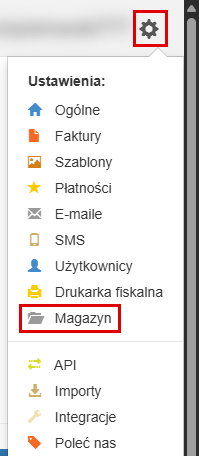
Otwiera się strona Ustawienia: Magazyn. Opcje są podzielone na grupy, które omawiamy od góry. Po zmianach klikamy ZAPISZ na dole strony.
Kolejkowanie FIFO czy LIFO
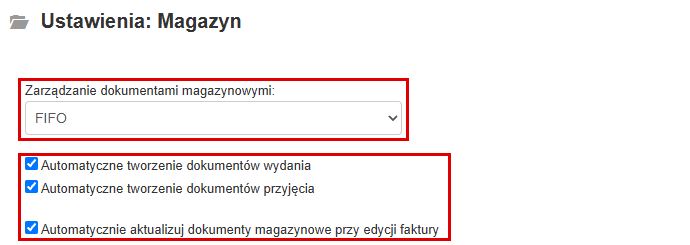
Pole Zarządzanie dokumentami magazynowymi określa, z której dostawy program wydaje towar:
- FIFO: najpierw zostaje wydany towar z najstarszego przyjęcia,
- LIFO: najpierw zostaje wydany towar z najnowszego przyjęcia.
Od tego zależy, po jakiej cenie zakupu program rozlicza wydany towar. Widać to w raporcie Wydania produktów wg cen zakupu (menu Raporty). Gdy nie mamy powodu wybierać inaczej, zostawiamy domyślnie FIFO.
Dokumenty magazynowe tworzone z faktur
Trzy opcje pod polem FIFO sprawiają, że stan magazynu zmienia się sam, bez ręcznego wystawiania dokumentów:
- Automatyczne tworzenie dokumentów wydania: po zapisaniu faktury sprzedaży program tworzy dokument WZ i zdejmuje towar ze stanu. Pokazuje przy tym komunikat, np. Dokument WZ 01/10/2026 został wystawiony automatycznie.
- Automatyczne tworzenie dokumentów przyjęcia: po zapisaniu faktury kosztowej program tworzy dokument PZ i dodaje towar do stanu.
- Automatycznie aktualizuj dokumenty magazynowe przy edycji faktury: gdy poprawimy fakturę, np. zmienimy ilość, program poprawia też powiązany dokument magazynowy i pokazuje komunikat Dokument magazynowy został zaktualizowany poprawnie.
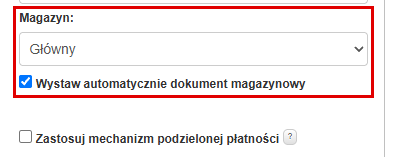
Dwie pierwsze opcje ustawiają wartości domyślne podczas wystawiania faktury. Na fakturze, w opcjach dodatkowych (gdy są zwinięte, klikamy Pokaż opcje dodatkowe), znajdują się pole Magazyn i opcja Wystaw automatycznie dokument magazynowy. Na pojedynczej fakturze możemy więc:
- w polu Magazyn wybrać, z którego magazynu ma zostać wydany towar;
- odznaczyć tę opcję, jeśli dla tej faktury nie chcemy wystawić dokumentu magazynowego. Stan magazynu się wtedy nie zmienia.
Dokumenty magazynowe mogą być tworzone automatycznie do faktur sprzedaży, paragonów i faktur kosztowych. Nie są wystawiane automatycznie do faktur proforma, faktur korygujących, ofert i zamówień.
Sprzedaż produktów, których nie ma w magazynie
Gdy blokady są wyłączone, program pozwala wystawić fakturę na produkt, którego nie ma w magazynie. Stan takiego produktu może być ujemny. Dwie opcje sprawiają, że program pilnuje stanu za nas:
- Nie pozwalaj wystawiać faktur na produkty, których nie ma w magazynach: nie wystawi się faktura na więcej sztuk, niż jest w magazynie;
- Nie pozwalaj wystawiać dokumentów magazynowych (wydań) dla produktów, których nie ma w magazynach: nie wystawi się dokument wydania WZ.
W obu przypadkach program pokazuje komunikat z dostępną ilością, np. Brak wystarczającej ilości produktów w magazynie. Dostępna ilość dla Test magazyn A w magazynie Główny to 3.

Uwaga! Druga opcja nie blokuje możliwości wystawiania faktur. Jeśli włączymy tylko ją, faktura na brakujący towar wystawi się, ale program nie utworzy do niej WZ i nie pokaże żadnego komunikatu. Gdy faktury mają być blokowane, zaznaczamy pierwszą opcję również.
Opcja Podpowiadaj pozycje na dokumencie tylko ze stanem magazynowym większym od 0 niczego nie blokuje. Gdy wpisujemy nazwę produktu na fakturze sprzedaży lub WZ, program podpowiada tylko produkty, które są w magazynie. Na PZ nadal podpowiada wszystkie.

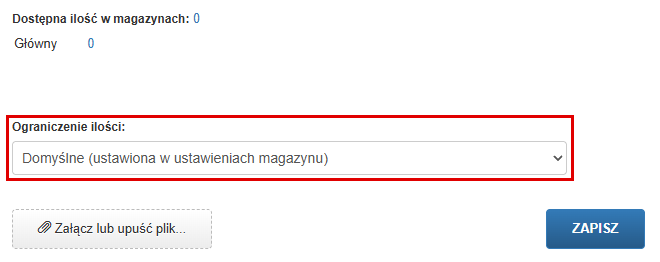
Blokadę da się też ustawić dla jednego wybranego produktu. Na karcie produktu wchodząc w jego edycję (Produkty → nazwa produktu) jest pole Ograniczenie ilości:
- Domyślne (ustawiona w ustawieniach magazynu): produkt korzysta z ustawień magazynu;
- Tak: dla tego produktu działa blokada dokumentów wydania, tak jak druga opcja z ustawień magazynu;
- Nie: produkt można sprzedawać i wydawać bez względu na stan, nawet gdy w ustawieniach magazynu blokady są włączone.
Nad tym polem znajduje się sekcja Dostępna ilość w magazynach ze stanem produktu w każdym magazynie.
Ceny zakupu
- Zapisuj cenę zakupu przy tworzeniu nowego produktu z faktur zakupowych: gdy na fakturze kosztowej wpiszemy produkt, którego nie ma w bazie, program doda go do bazy razem z ceną zakupu z faktury. Bez tej opcji nowy produkt na karcie Produktu ma cenę zakupu 0.
- Pokazuj cenę zakupu (z karty Produktu) podczas wybierania produktu na fakturze: na liście podpowiedzi przy nazwie produktu pojawia się jego cena zakupu, np. Cena zakupu: 33.00.

Co widać na dokumentach magazynowych?
- Pokazuj ceny na dokumentach WZ: bez tej opcji wydruk WZ ma tylko nazwy i ilości, bez cen i podsumowania;
- Pokazuj ceny podczas wystawiania dokumentów WZ: bez tej opcji formularz WZ nie ma kolumn z ceną i wartością;
- Pokazuj numer GTIN na dokumentach WZ: na WZ pojawia się kolumna GTIN z numerem z karty produktu;
- Pokazuj zdjęcia produktów na dokumentach WZ: pod pozycją na WZ pojawia się zdjęcie z karty produktu. Zdjęcie widać tylko na WZ wystawionych po dodaniu go do produktu;
- Pokazuj nazwę magazynu na dokumentach magazynowych: pod numerem dokumentu pojawia się np. Magazyn: Główny;
- Pokazuj powiązane dokumenty magazynowe na fakturach: na fakturze pojawia się sekcja Powiązane wydania magazynowe z numerem WZ;
- Pokazuj powiązane faktury na dokumentach magazynowych: na WZ pojawia się sekcja Powiązane dokumenty z numerem faktury;
- Pokazuj wagę produktu na dokumentach magazynowych: w formularzu dokumentu pojawiają się kolumny Waga i Jednostka wagi, a na wydruku kolumna Waga z wagą z karty produktu.
Uwaga! Na wydruku WZ kolumna Waga pojawia się tylko wtedy, gdy zaznaczona jest też opcja Pokazuj ceny na dokumentach WZ.

Ceny na dokumentach RW i MM
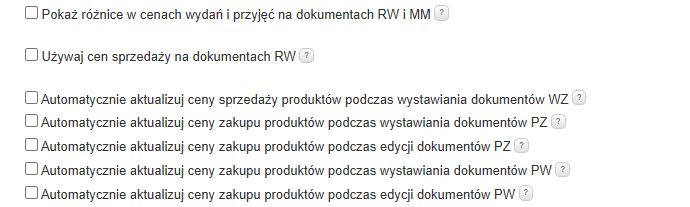
- Używaj cen sprzedaży na dokumentach RW: po wybraniu produktu na Rozchodzie Wewnętrznym program podpowiada cenę sprzedaży zamiast ceny zakupu.
- Pokaż różnice w cenach wydań i przyjęć na dokumentach RW i MM: pod podglądem zapisanego RW albo MM pojawia się tabela Różnice w cenach. Obok ceny z dokumentu (Cena na dokumencie) pokazuje Cenę przyjęć magazynowych. Pod tabelą jest link Sprawdź w ruchach magazynowych.

Automatyczna aktualizacja cen w bazie produktów
Po włączeniu tych opcji dokumenty magazynowe nadpisują ceny w bazie Produkty:
- Automatycznie aktualizuj ceny sprzedaży produktów podczas wystawiania dokumentów WZ: cena z WZ staje się ceną sprzedaży produktu;
- Automatycznie aktualizuj ceny zakupu produktów podczas wystawiania dokumentów PZ: cena z PZ staje się ceną zakupu produktu;
- Automatycznie aktualizuj ceny zakupu produktów podczas edycji dokumentów PZ: cena z PZ staje się domyślną ceną zakupu na karcie produktu po edycji PZ.
Uwaga! Przy opcji dotyczącej edycji PZ każda zmiana dokumentu, nawet tylko w polu Uwagi, przywraca na karcie produktu cenę zakupu z PZ. Jeśli w międzyczasie zmienimy tę cenę ręcznie, program ją nadpisze.
Pozostałe opcje
- W dziale Produkty pokazuj ilości z podziałem na magazyn: na liście produktów kolumna Ilość pokazuje sumę, a obok stan w każdym magazynie;
- Alarm stanów magazynowych ‑ powiadamiaj, gdy stan produktu na magazynie spadnie poniżej ilości: po zaznaczeniu pojawia się pole Podaj ilość. Produkty i progi widać w Raporcie alarmowych stanów magazynowych (menu Raporty). Próg dla jednego produktu ustawiamy na jego karcie, w polu Alarm stanów magazynowych.
Po zaznaczeni lub odznaczeniu interesujących nas opcji magazynowych klikamy przycisk ZAPISZ.

Nad ustawieniami pojawia się komunikat Ustawienia magazynowe zostały zaktualizowane. Gotowe!

Pod przyciskiem ZAPISZ jest tabela Historia zmian. Widać w niej, kto, kiedy i co zmienił w ustawieniach magazynu.
Podsumowanie
- Ustawienia magazynu otwieramy przez koło zębate → Magazyn.
- Do faktur mogą być wystawiane automatycznie WZ i PZ, które zmieniają stan magazynu.
- Na każdej fakturze w opcjach dodatkowych wybieramy magazyn i możemy zdecydować czy wystawić do niej dokument magazynowy.
- Faktury na brakujący towar blokuje opcja Nie pozwalaj wystawiać faktur na produkty, których nie ma w magazynach.
- Automatyczna aktualizacja cen nadpisuje ceny w bazie produktów, dlatego włączamy ją tylko wtedy, gdy ceny z dokumentów mają zastępować ceny w bazie.

